Cómo agregar usuarios a mi sistema
En este tutorial conocerás cómo ingresar otros usuarios para tus sistema. Sigue estos pasos:
En la zona inferior izquierda encontrarás el botón Configuración y más (con el símbolo del engranaje), al pasar el ratón se desplegará el menú y allí debes elegir Usuarios.
Luego en la zona superior derecha selecciona el botón Nuevo.
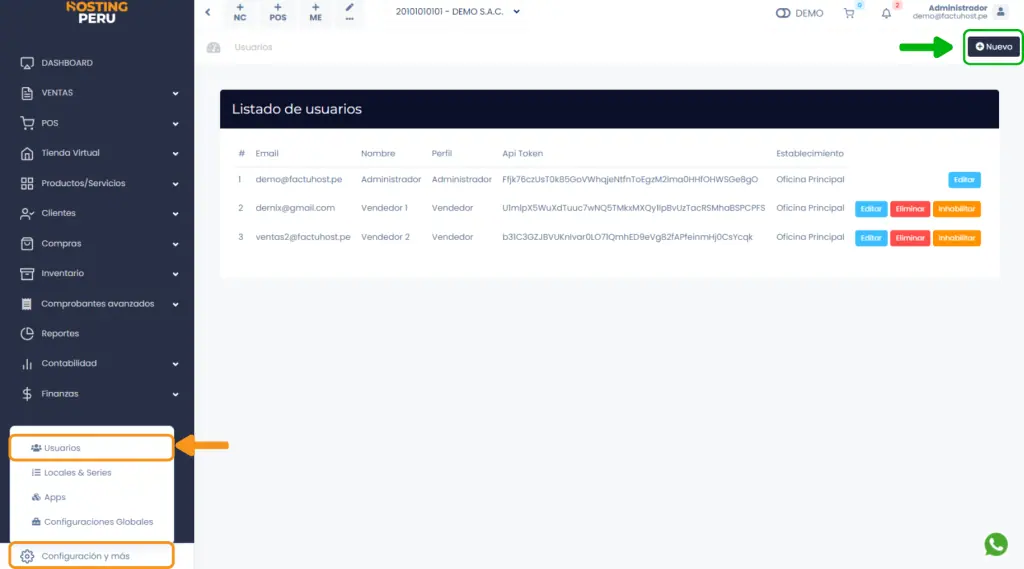
Nuevo usuario
En el formulario Nuevo usuario, como esta imagen:
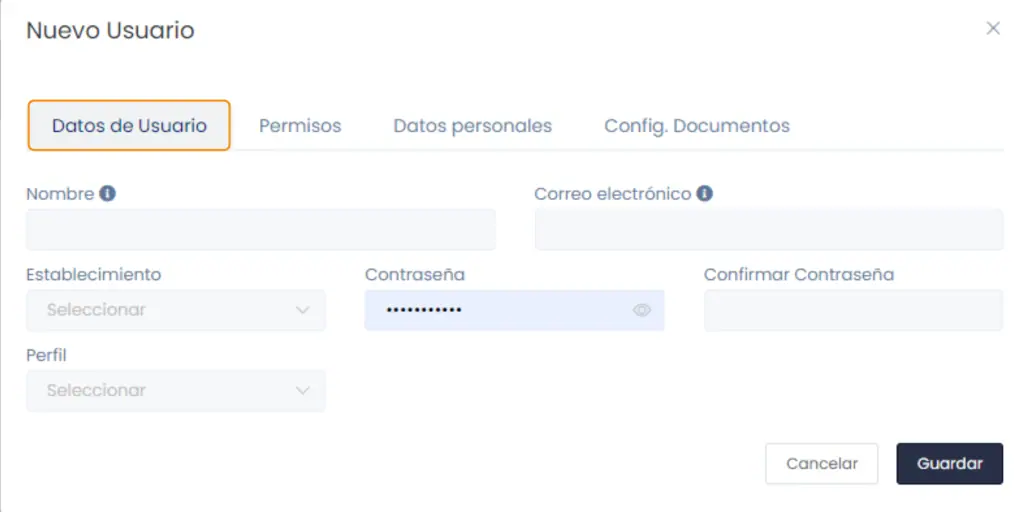
En la primera pestaña Datos de Usuario, ingresa los datos siguientes:
- Nombre: Escribe el nombre del nuevo usuario.
- Correo electrónico: Escribe el correo electrónico del usuario.
- Establecimiento: Coloca el establecimiento en el que el usuario estará.
- Contraseña: Ingresa tu contraseña.
- Confirmar contraseña: Ingresa nuevamente la contraseña.
- Perfil: Selecciona el perfil del usuario, para determinar a qué permisos posee o a qué contenidos tiene acceso.
Permisos
Al asignar permisos a un usuario, se le permite el acceso a los diferentes módulos del sistema. En la pestaña Permisos, haz clic en los casilleros para asignar estos accesos al nuevo usuario que estas creando.
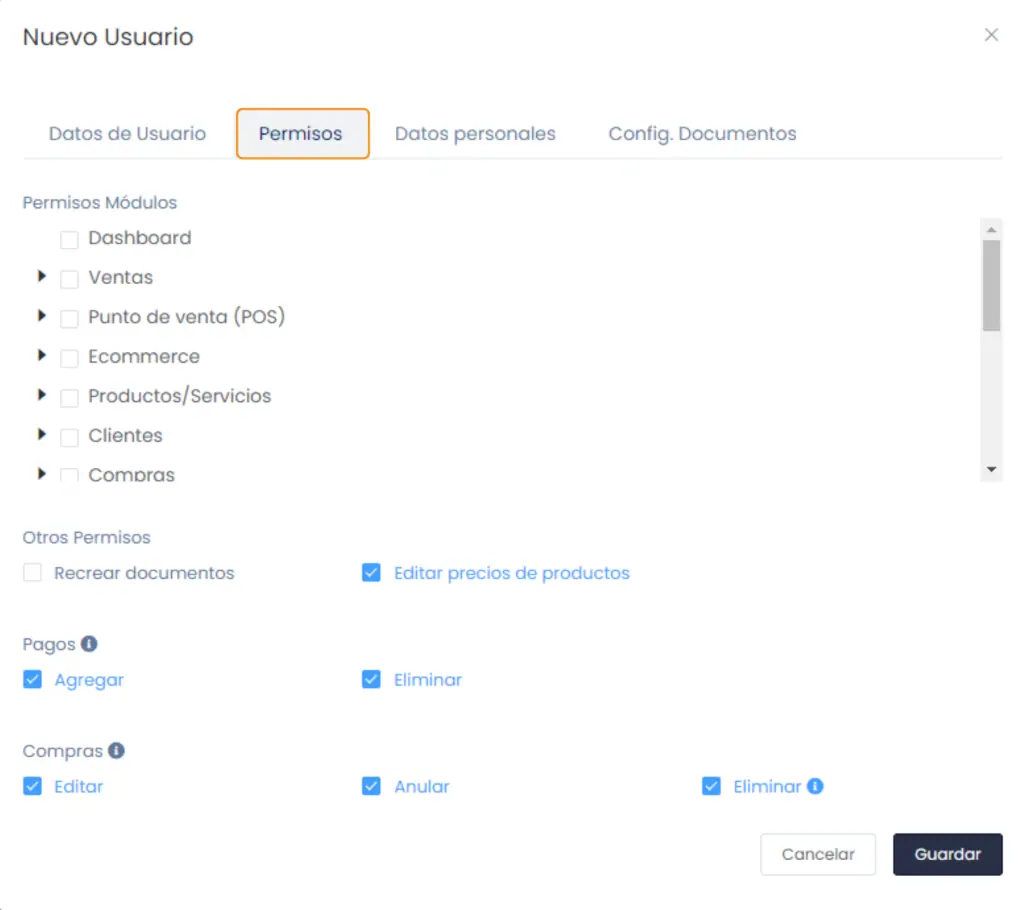
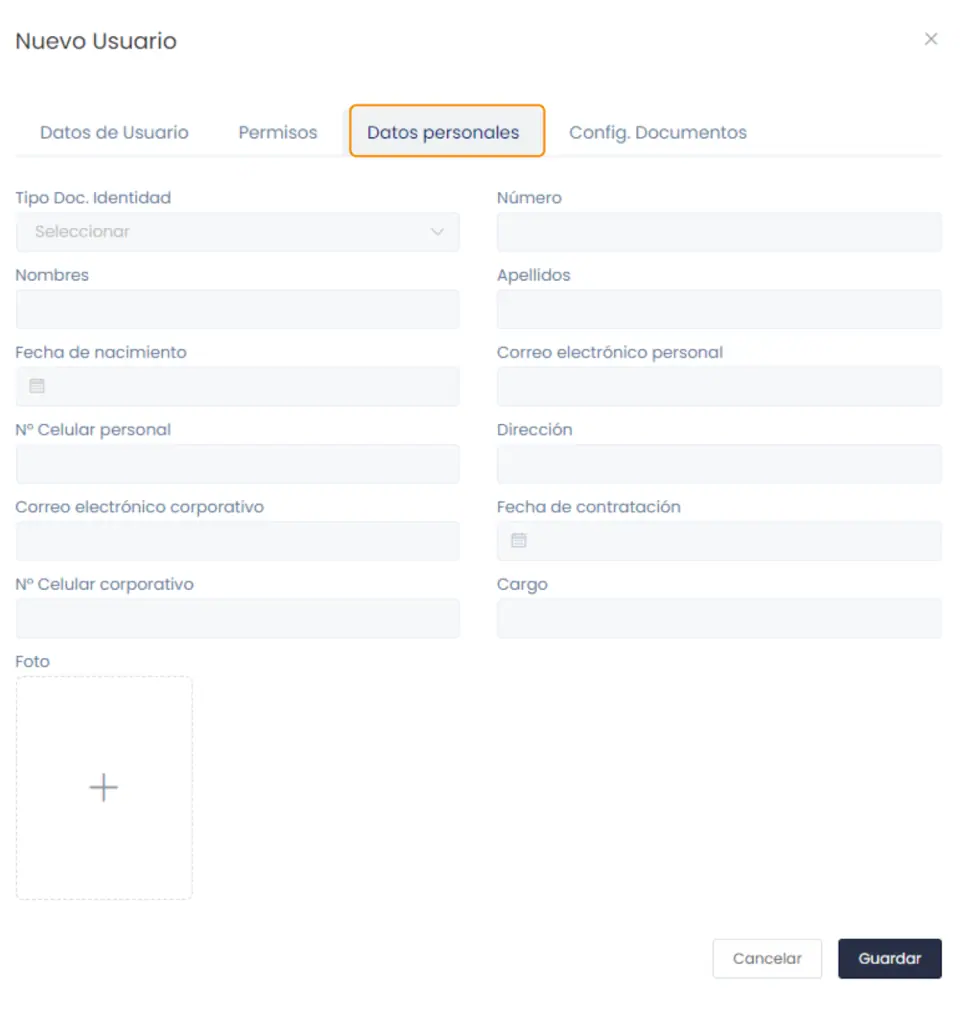
Datos personales
En pestaña puedes ingresar los datos personales del nuevo usuario. (Opcional)
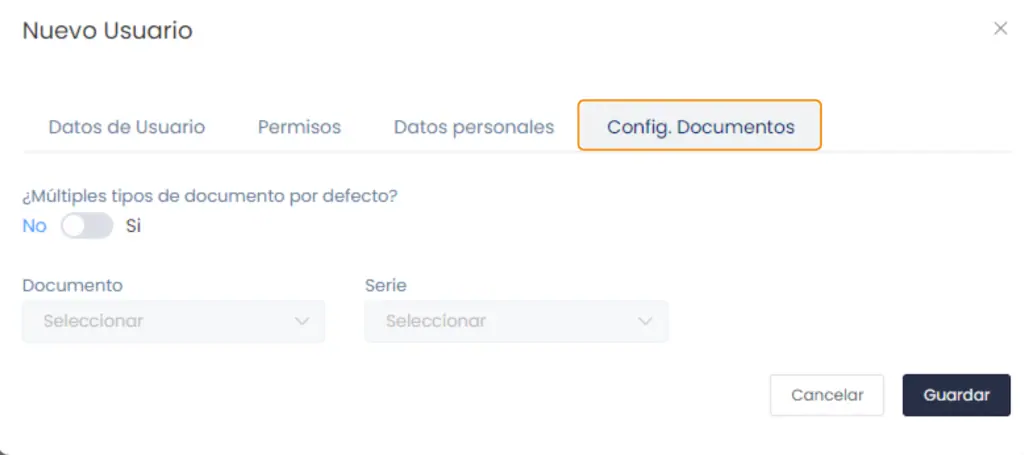
Config. Documentos
En esta pestaña/zona indicas el tipo de documentos que va a poder emitir el nuevo usuario y las series especificas que deseas que el usuario maneje. Usa esta opción cuando quieras tener un mayor control por cada usuario, no es obligatorio solo opcional.
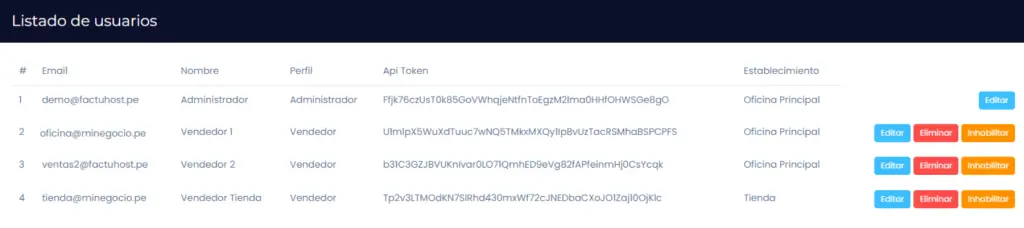
Una vez completado todos los datos que consideres, dar clic en el botón Guardar. Podrás ver la lista de usuarios creados.