Movimientos libres de inventario
En esta guía conocerás el funcionamiento de cada botón del Listado de Inventario.
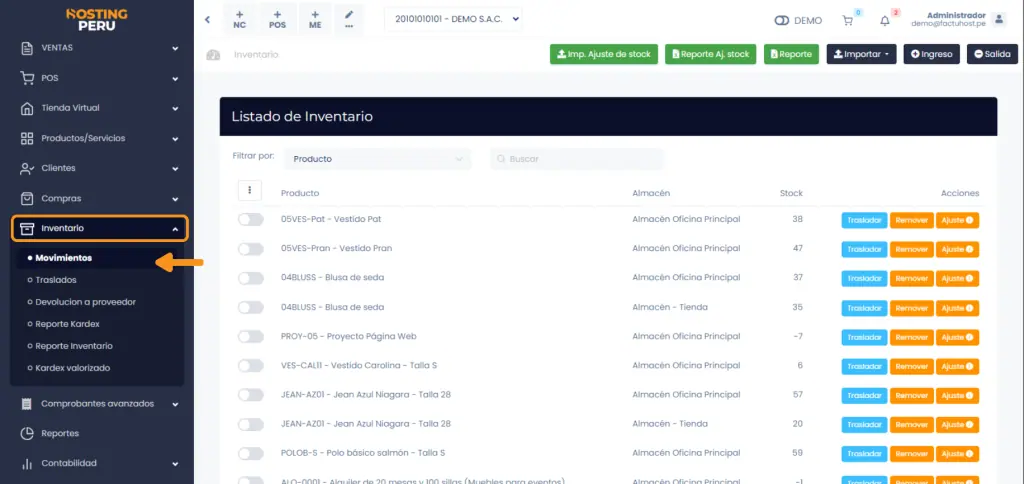
Debemos dirigirnos al menú, sección Inventario y luego a la subsección Movimientos.
Ingresar productos al inventario
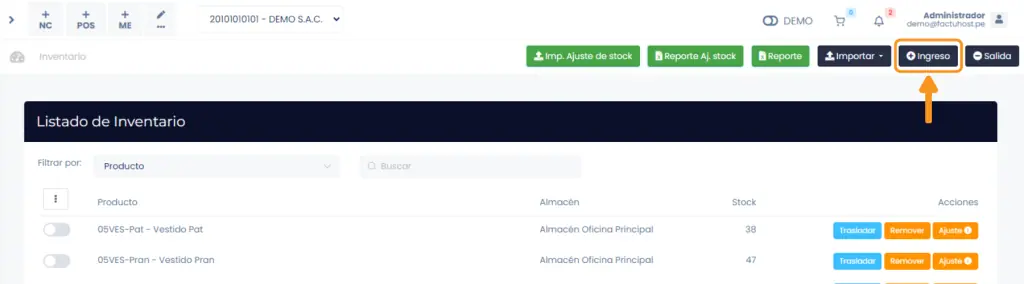
Pulsa el botón +Ingreso para registrar productos que entran al almacén.
En el formulario que aparece, colocas los datos del producto:
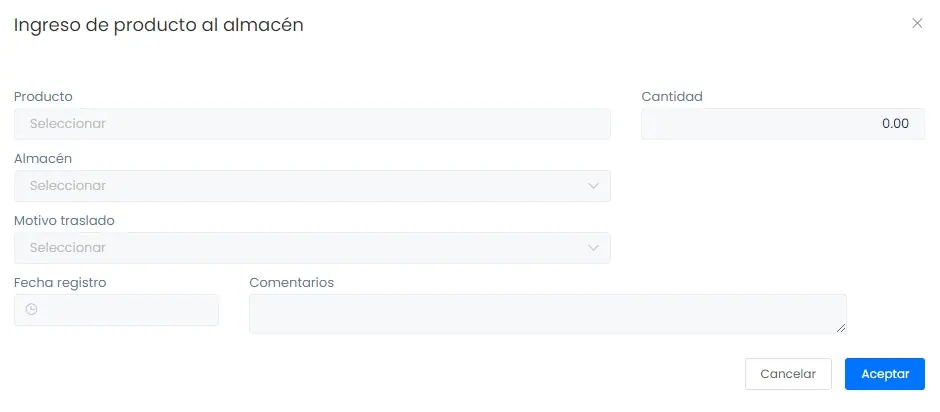
Los datos a completar son:
- Producto (*): Selecciona de la lista el producto previamente creado.
- Cantidad (*): Ingresa la cantidad que desea ingresar.
- Almacén (*): Selecciona el almacén en donde el producto ingresará.
- Motivo traslado (*): Selecciona el motivo de ingreso del producto que más te convenga.
- Fecha registro: Selecciona la fecha de registro.
- Comentarios: Ingresa comentarios si fuera necesario.
Para culminar pulsa el botón Aceptar y el producto ingresará al inventario.
Dar salida de productos del inventario
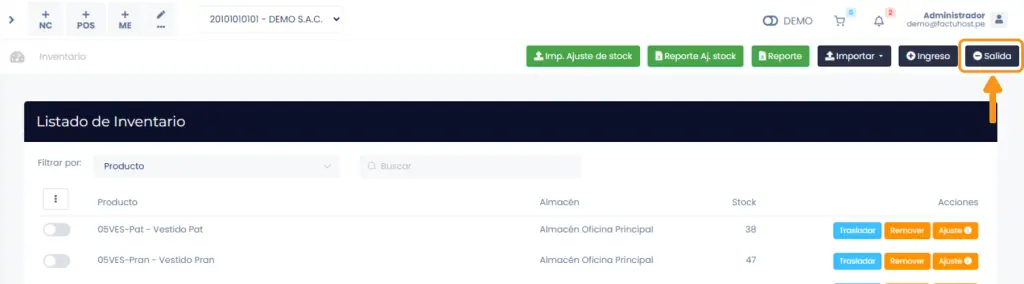
Para registra la salida de productos del inventario, pulsa el botón -Salida
Aparece el formulario Salida de producto del almacén.
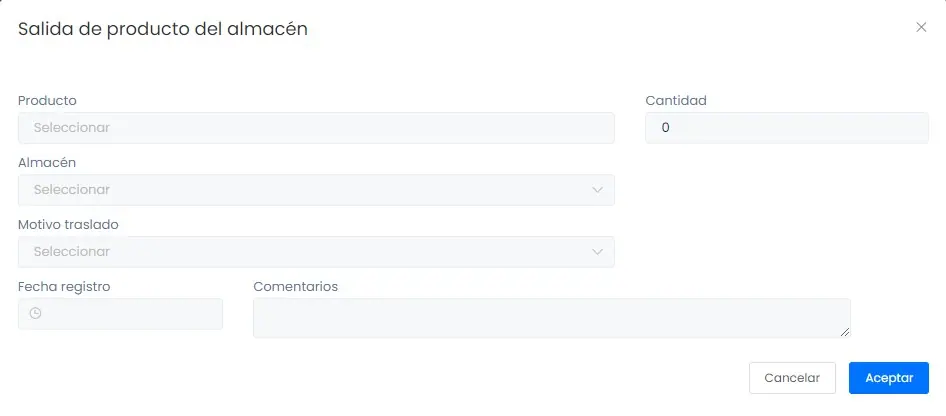
Se completarán los siguientes datos:
- Producto (*): Selecciona de la lista el producto que saldrá del inventario.
- Cantidad (*): Ingresa la cantidad que deseas registrar salida.
- Almacén (*): Selecciona el almacén de donde el producto saldrá.
- Motivo traslado (*): Selecciona el motivo de la salida del producto que más le convenga.
- Fecha registro: Selecciona la fecha de salida.
- Comentarios: Ingresa comentarios si es que tuviera.
Trasladar productos entre almacenes
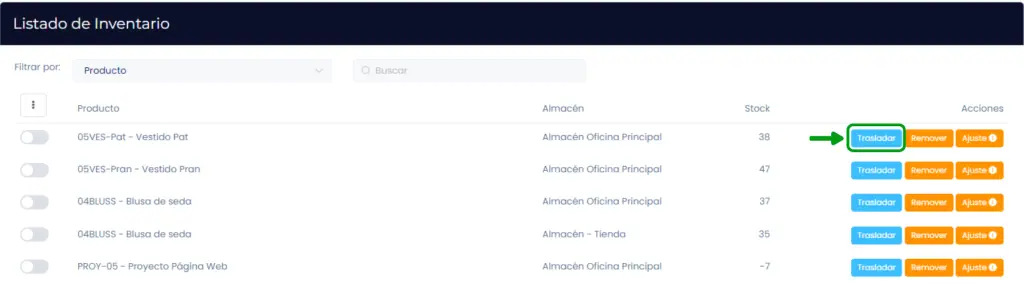
Cuando necesites trasladar un producto específico de un almacén a otro, pulsa el botón Trasladar que tiene cada producto a la derecha.
Cuando aparezca el formulario Traslado entre almacenes se verá así:
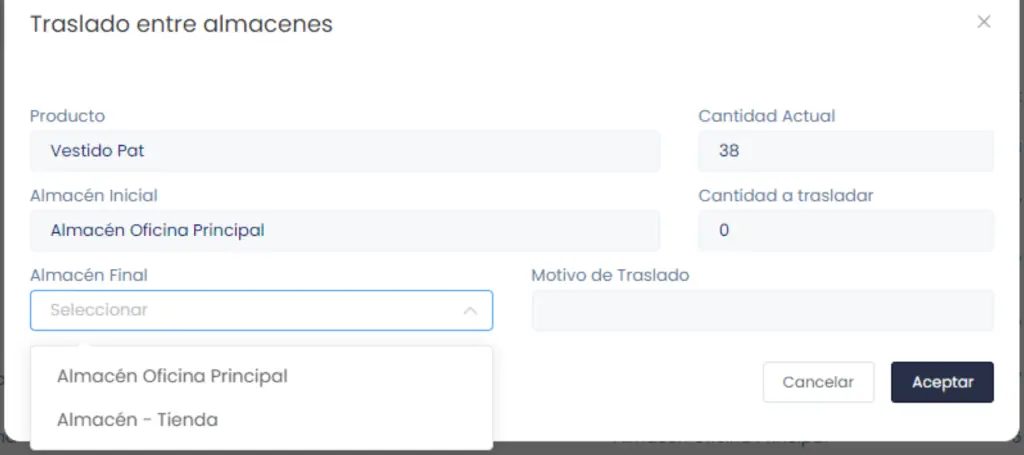
Los datos se autocompletan de acuerdo al producto que elegiste a trasladar.
Los siguientes datos se deben completar de manera obligatoria:
- Cantidad a trasladar: Ingresa la cantidad de producto que desea trasladar al otro almacén.
- Almacén final: Selecciona el almacén a donde se trasladará el producto.
Remover un producto del inventario
La función de este botón es similar al botón salida, pero en este caso no te pide el motivo de la salida del producto.
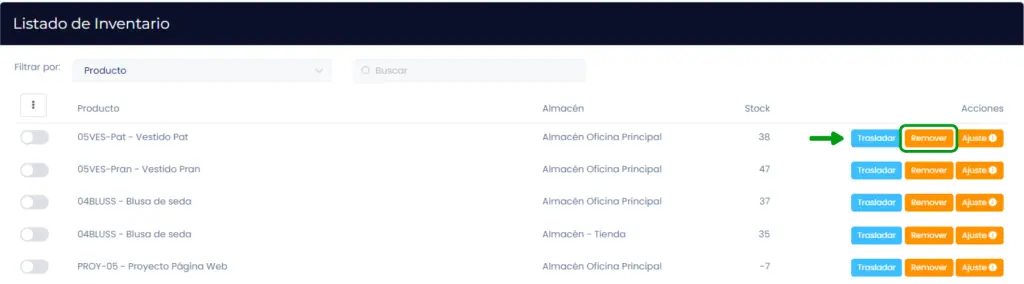
Cuando aparezca el formulario Retirar producto de almacén será como esta imagen:
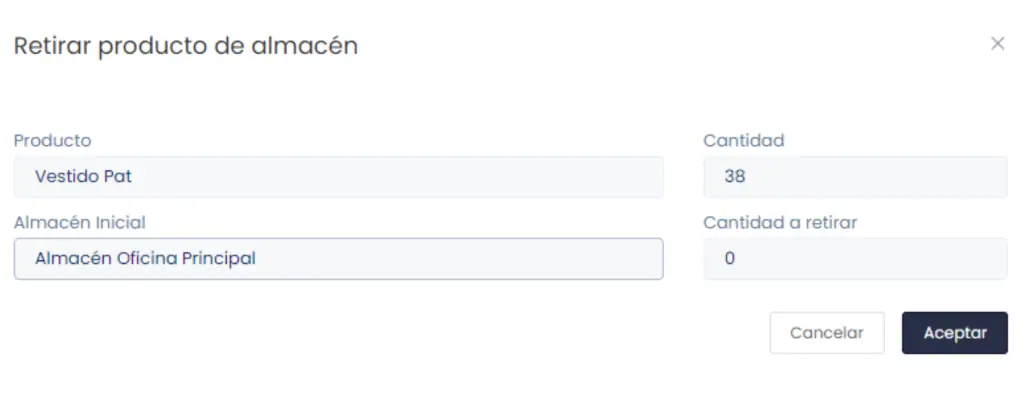
Los datos se autocompletan según el producto que se selecciono previamente.
El campo obligatorio a llenar es:
- Cantidad a retirar: Ingresa la cantidad de producto que se retirará del almacén.
Botón ajuste
Este botón te permite ajustar tu stock, en caso de que el stock del sistema no cuadre con el stock actual.
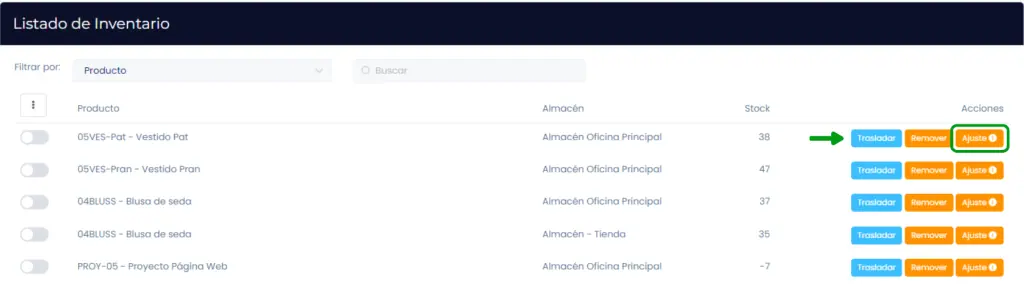
Entonces aparece este formulario Ajuste de stock.
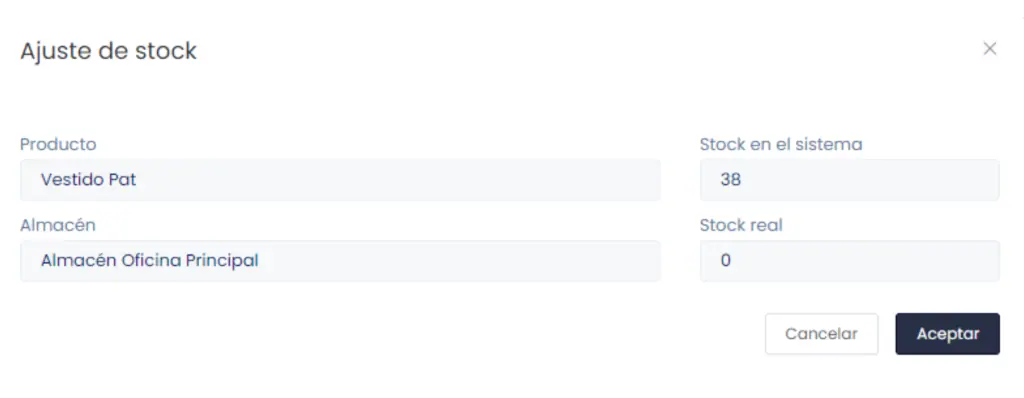
La información se completa automáticamente según el producto seleccionado.
Es obligatorio colocar el siguiente dato:
- Stock real: Ingresa el stock actual.
Botón Imp. Ajuste de stock
Es posible importar el ajuste de stock masivamente con el botón Imp. Ajuste de stock
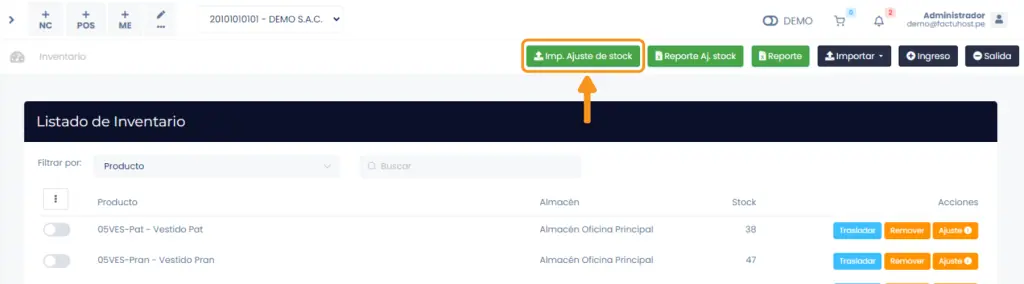
El formulario Importar Ajuste de stock aparece así:
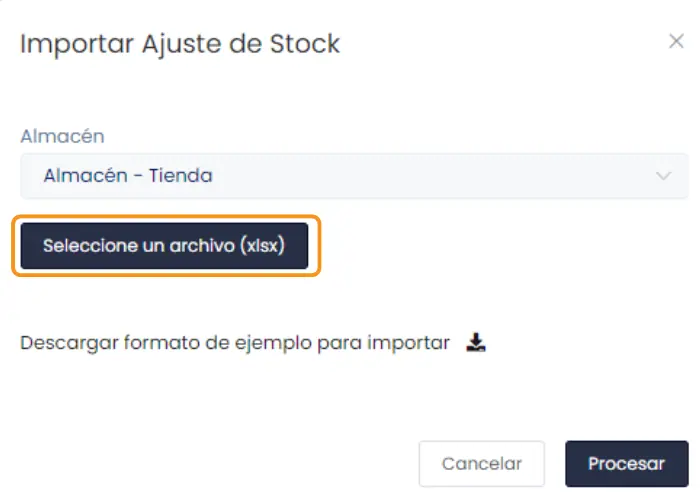
El primer paso es elegir el almacén en el que se modificará el stock. Después selecciona el botón Descargar formato de ejemplo para importar , se descargará un archivo excel.
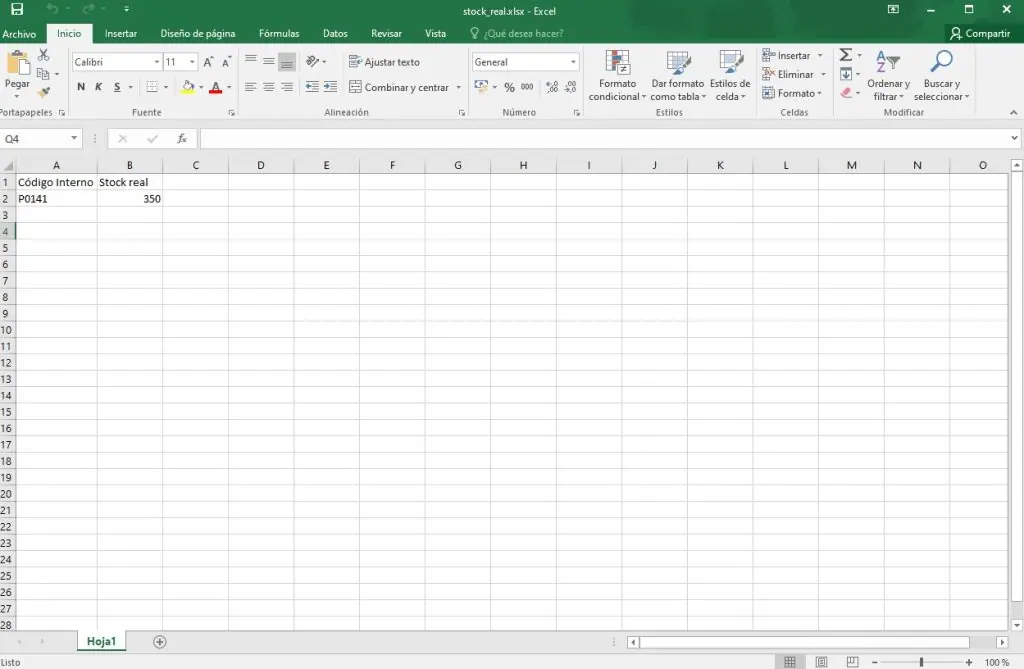
Este archivo excel debe tener obligatoriamente los siguientes datos:
- Código interno: Ingresa el código interno del producto.
- Stock real: Ingresa el stock real del producto.
Una vez rellenado el archivo excel, deberás seleccionar el botón Seleccione un archivo (xlsx) para subir el archivo correspondiente.
Movimientos masivos (Ícono 3 puntos verticales)
Al lado izquierdo del Listado de Inventario se encuentra la columna "Filtrar por:" con el ícono 3 puntos verticales, al desplegarse se pueden realizar algunas acciones de forma masiva.
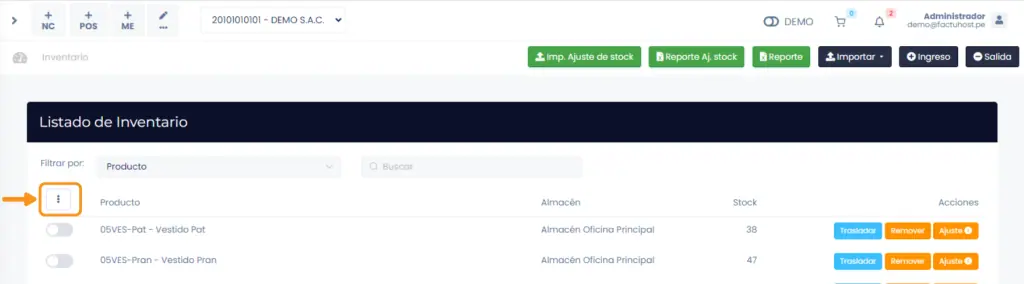
El menú que se despliega de los 3 puntos es el siguiente:
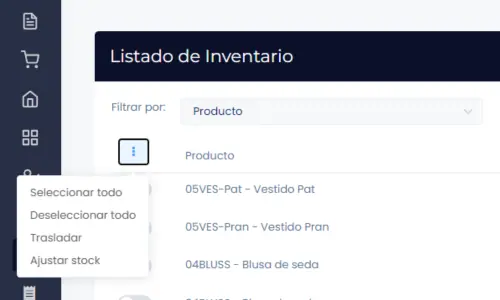
- Seleccionar todo: Al elegir esta opción se seleccionan todos los productos del listado.
- Deseleccionar todo: Se deseleccionan todos los productos previamente seleccionados.
- Trasladar: Permite trasladar múltiples productos de un almacén a otro.
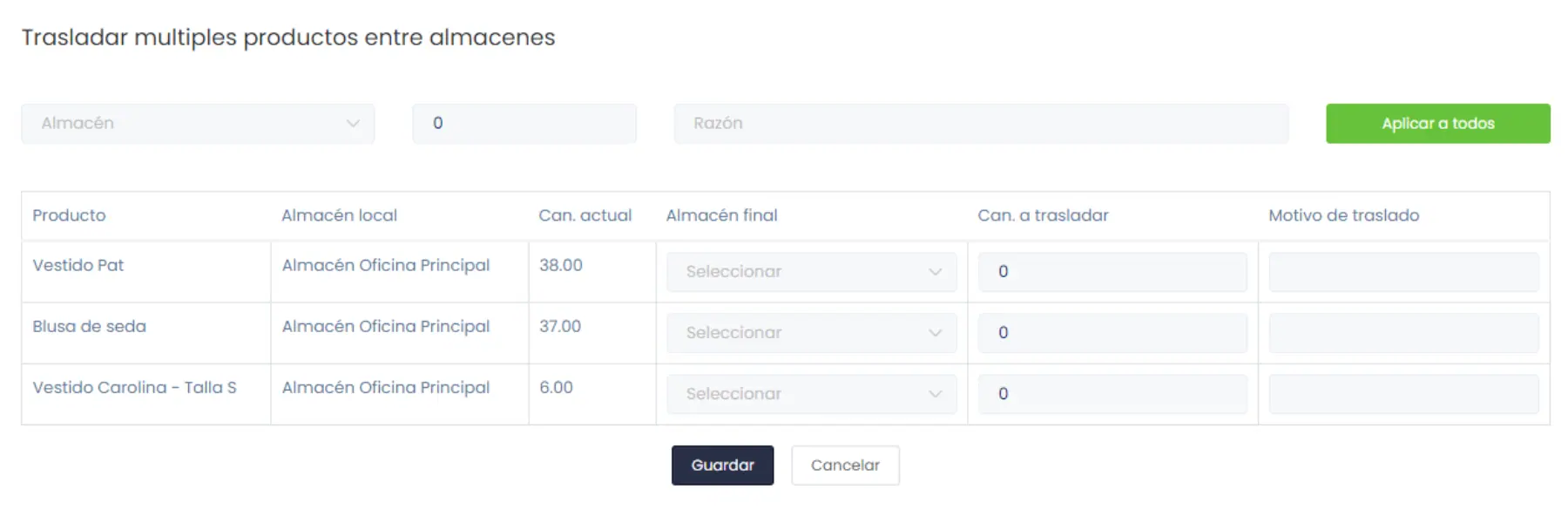
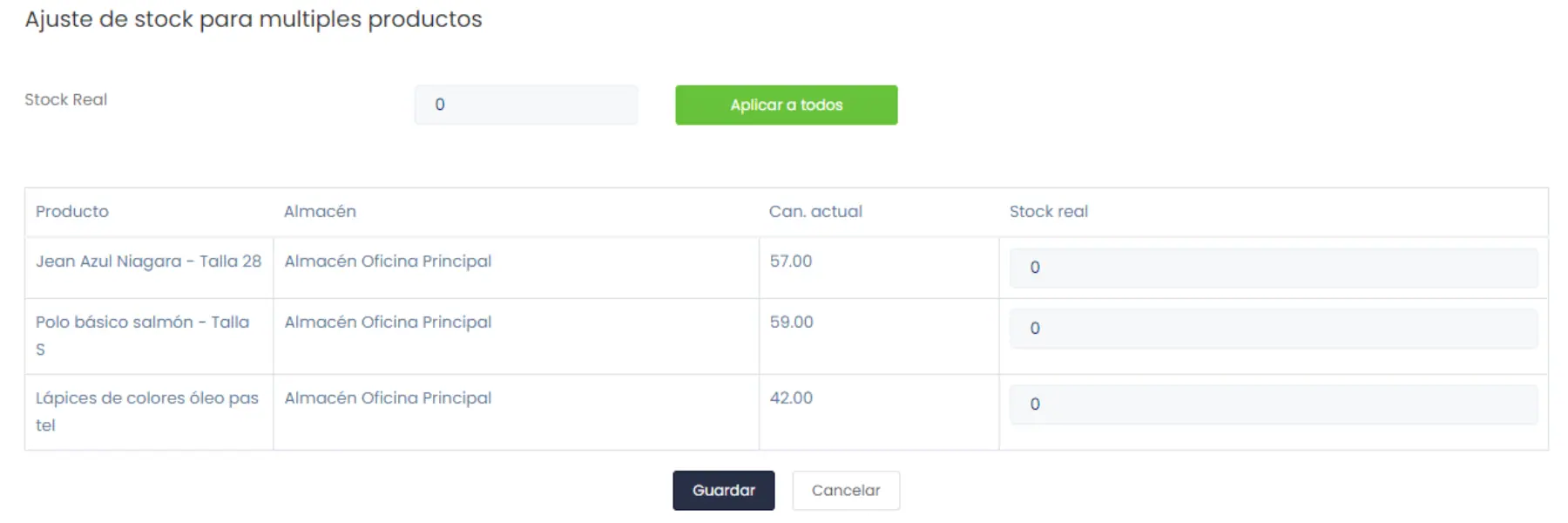
- Ajustar: Permite ajustar el stock de múltiples productos.