Productos: Importar Listas de Precio Masivamente
Puedes crear, importar o cargar listas de precio de manera masiva. Te ayudamos a hacerlo con estos pasos:
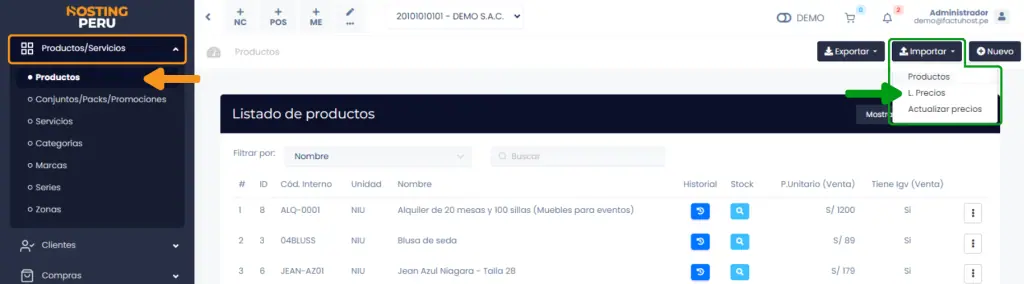
Primero dirígete a la sección Productos/Servicios, subsección Productos y luego hacer clic al botón ubicado en la parte superior derecha llamado Importar donde debes elegir L. Precios
Entonces aparecerá una ventana Importar listado de precios donde debes hacer clic en Descargar formato.
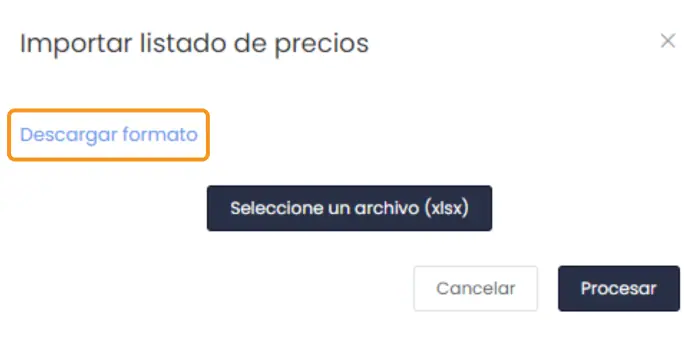
Descargará un archivo en formato excel.

En este archivo de formato Excel se deben completar los siguientes campos enumerados abajo:

1. Código interno (Producto): Ingresa el código interno del producto.
2. Descripción: Ingresa una breve descripción.
3. Código Tipo de Unidad: Ingresa el código según corresponda el producto o el servicio.
4. Factor: Colocar la cantidad del producto que se debe descontar del inventario.
5. Precio 1, Precio 2 o Precio 3: Ingresa el precio en escalera según corresponda como la imagen referencial. completa los dos otros campos con 0. De contar con mas precios, repite el proceso.
6. Precio por defecto: Verificar en qué casilla están colocados los precios e inserta el número de casilla en Precio por Defecto. Un ejemplo en la siguiente imagen.

Guarda los cambios de tu archivo Excel, clic en el botón Selecciona un archivo (xlsx) para subir el archivo excel con la información que editaste.
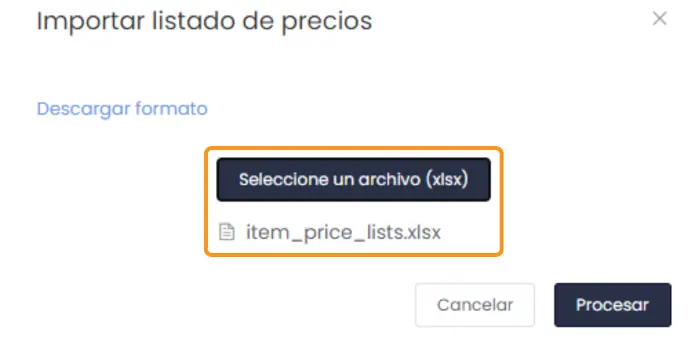
Finalmente selecciona el botón Procesar y te redirigirá al Listado de productos.