Clientes: Importación Masiva
Para importar clientes de manera masiva a tu sistema de facturación, revisa los pasos de este tutorial.
Primero ubica el módulo de Clientes y selecciona Clientes. En la zona superior derecha encontrarás el botón Importar.
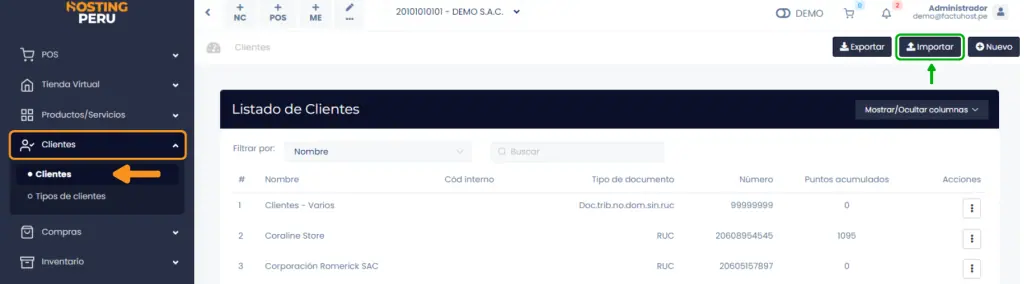
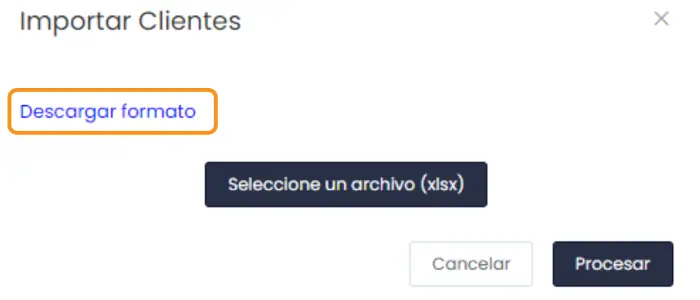
Después de hacer clic en Importar, aparece el formulario Importar Clientes. Entonces elige el link Descargar formato.
Se descargará un documento en formato excel que se ve así como esta imagen:
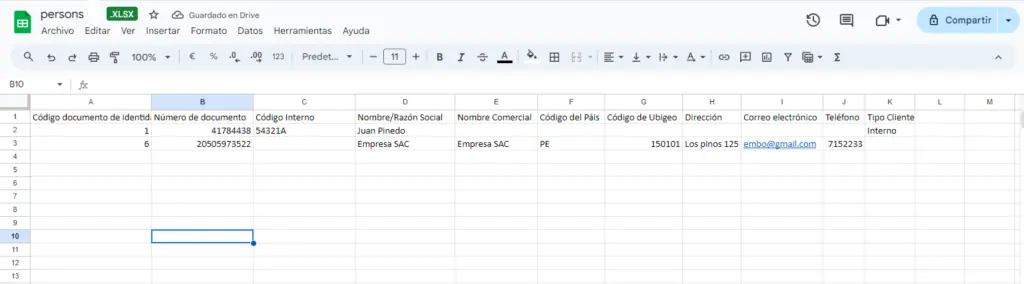
Las columnas obligatorias de completar en este documento son las siguientes:

- Código documento de identidad: Ingresa el código según corresponda.<!-- wp:list --> <!-- wp:list-item --> 1 para DNI
- 4 para Carnet de extranjería
- 6 para RUC
- 7 para PASAPORTE
- Número de documento (*): Ingresa su número de DNI, CARNET DE EXTRANJERÍA, RUC o PASAPORTE.
- Nombre/Razón Social (*): Ingresa el nombre de la persona o la empresa.
- Nombre Comercial: Ingresa el nombre comercial de la empresa.
- Código del País (*): Ingresa el código del país.
- Código de Ubigeo (*): Ingresa el código de ubigeo.
- Dirección (*): Ingresa la dirección del cliente.
- Correo electrónico: Ingresa el correo electrónico del cliente.
- Tipo de Cliente: Ingresa el tipo de cliente.
Cuando hayas terminado de completar el archivo excel, deberás hacer clic en el botón Seleccione un archivo (xlsx), para subir el archivo correspondiente.
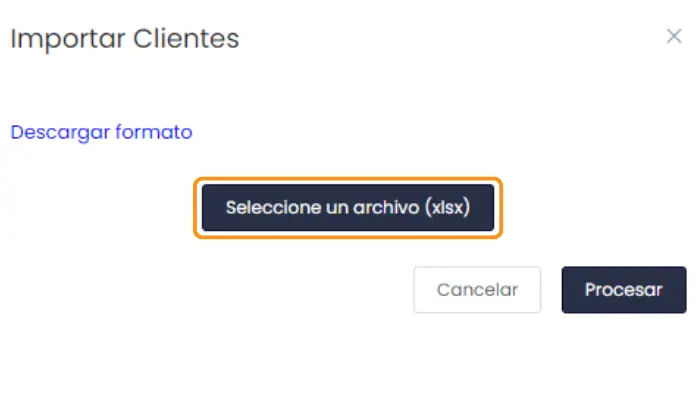
Finalmente selecciona el botón Procesar, se observará el Listado de Clientes, donde podrás visualizar sus principales características.