Cómo armar packs y promociones
En este tutorial, aprende cómo crear paquetes y/o promociones para incentivar las ventas de tus productos o servicios. Son sencillos pasos:
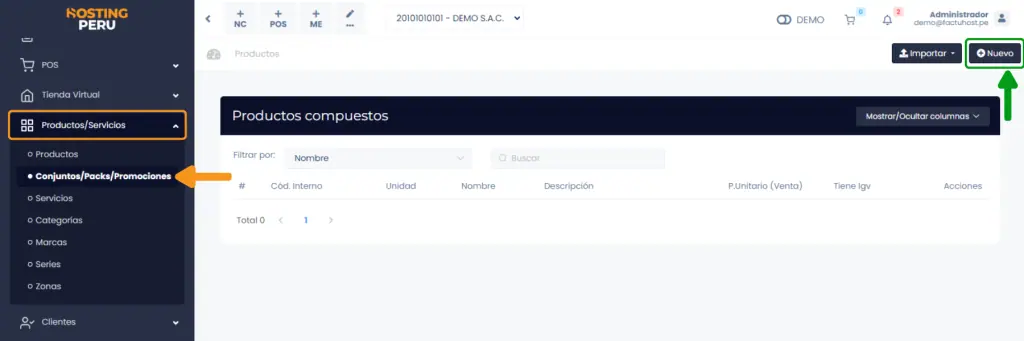
Primero nos dirigimos al módulo Productos/Servicios, en la subcategoría Conjuntos/Packs/Promociones.
En la parte superior derecha selecciona el botón Nuevo.
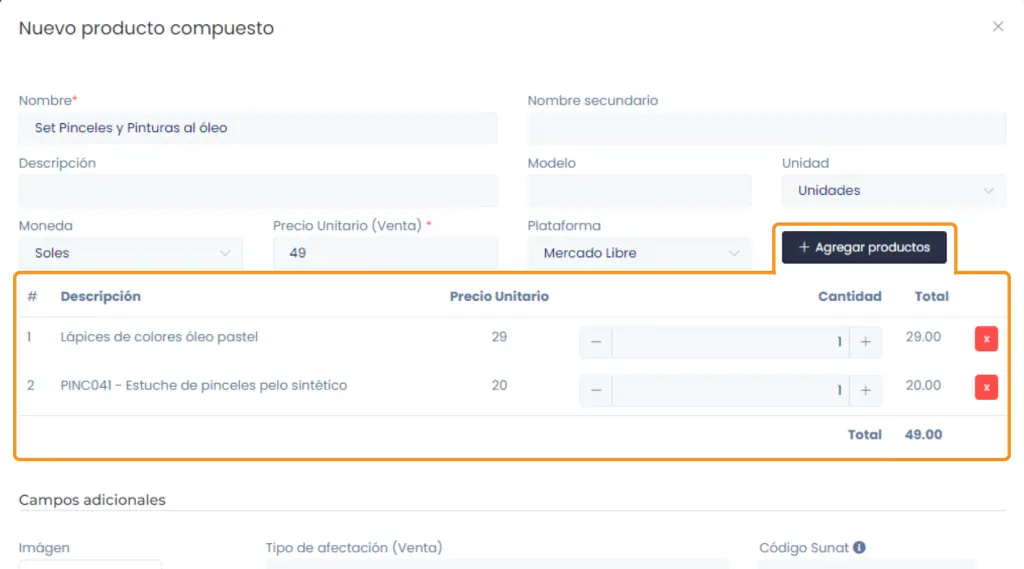
Al seleccionar el botón Nuevo, se encontrará el formulario del nuevo producto compuesto.
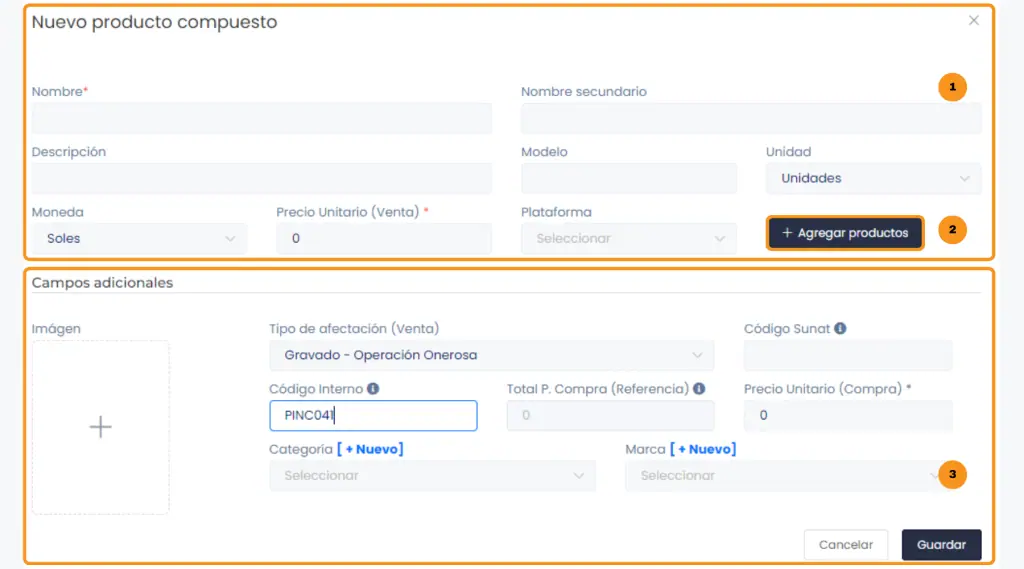
1. Datos del producto compuesto. Se ingresan los datos del producto compuesto para el pack o promoción, estos son:
- Nombre: Escribe el nombre del paquete promocional
- Descripción: Agrega una breve descripción sobre el paquete
- Moneda: Selecciona el tipo de moneda en dólares americanos o Soles
- Precio Unitario: Es el valor monetario de su producto
- Unidad: Son las unidades del producto compuesto, selecciona la que se acomode a su negocio.
2. Agregar Productos:
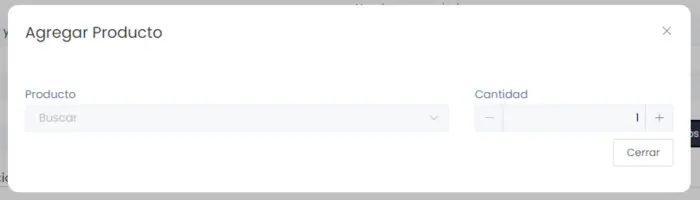
Después de ingresar los datos del pack, haz clic en el botón Agregar productos y aparecerá una pequeña ventana con los siguientes datos:
- Producto: Selecciona de la lista, uno por uno, los productos que formarán parte del pack/promoción. Si algún producto no se encuentra, aprende aquí cómo crearlo fácilmente.
- Cantidad: Ingresa la cantidad de cada producto que formará parte del paquete promocional.
Luego, cada producto agregado aparecerá en una lista con su descripción, precio unitario, cantidad y total así como se ve en la imagen abajo.
3. Campos adicionales: los campos adicionales,
- Imagen: Selecciona la imagen de tu paquete promocional
- Tipo de afectación(Venta): Dejarlo por defecto en Gravado - Operación Onerosa. Consulta con tu contador para cambiar a otra opción.
- Código interno: Es indispensable para tener una mejor organización y control de tus productos
- Categoría: Selecciona la categoría que pertenezca tu paquete promocional
- Marca: Selecciona la marca que pertenezca tu paquete promocional
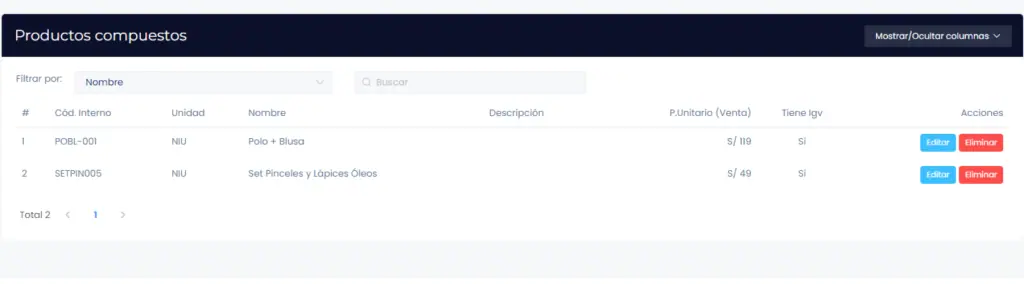
Finalmente pulsa el botón Guardar y te redirigirá a la lista de compuestos.