Paso 3: Configurar el Validador de documentos electrónicos
En esta etapa vamos a configurar el validador de comprobantes electrónicos. Esto es importante porque nos permite verificar que todos los estados de los comprobantes que tenemos en el sistema tengan los mismos estados que están registrados en SUNAT.
Crear los accesos para el validador dentro de SUNAT
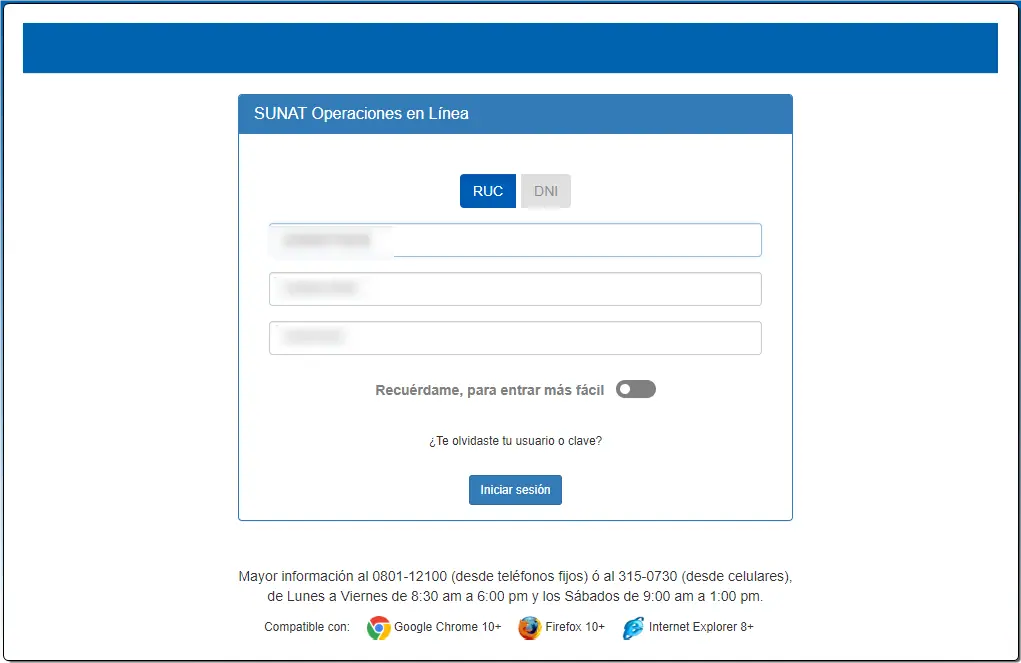
Empezamos ingresando a SUNAT Operaciones en Línea con el usuario secundario que hemos creado anteriormente.
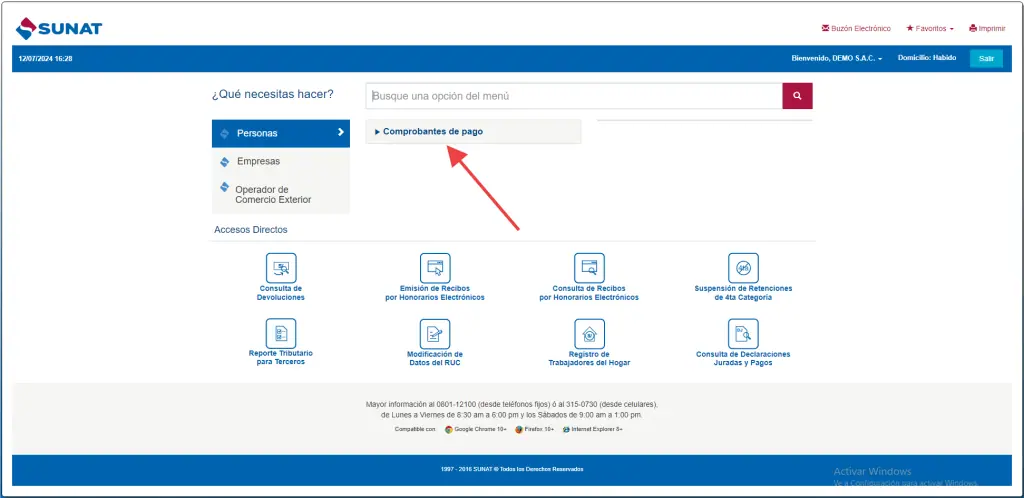
Al ingresar notaremos que este usuario secundario solo tiene accesos a la parte de "Comprobantes de pago"
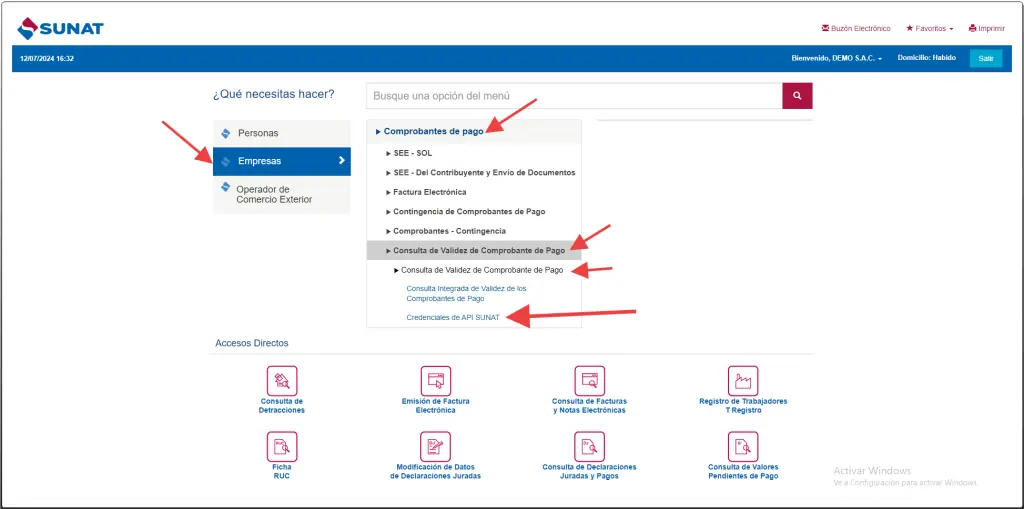
Ahora debemos seleccionar la parte de "EMPRESAS" luego la opción "Comprobantes de pago", luego debemos seleccionar la opción "Consulta de Validez de comprobantes de pago", luego nuevamente "Consulta de Validez de comprobantes de pago" y finalmente escoger la opción "Credenciales de API SUNAT":
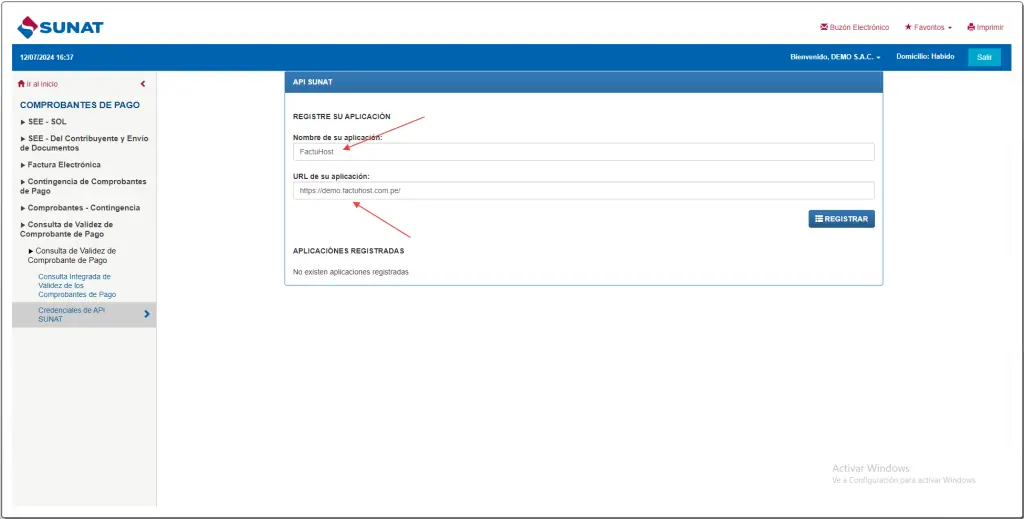
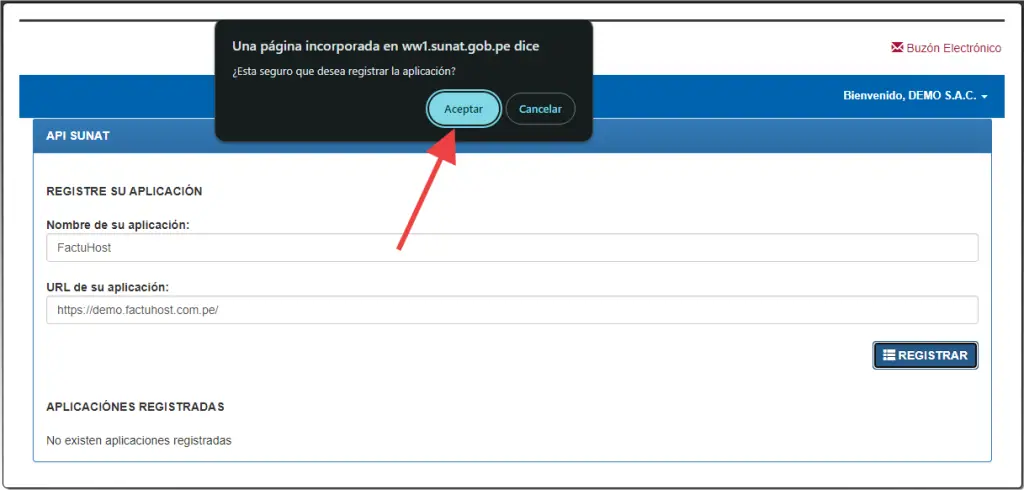
Se desplegará la ventana de API SUNAT para registrar la aplicación. Debemos llenar dos campos: Nombre de su aplicación: Aquí deberá poner un nombre que le permita identificar que aplicación se conectará a hacer consultas de validez de comprobantes. Ejemplo: FactuHost URL de su aplicación: Aquí deberá ingresar la URL de su acceso a FactuHost. Cada URL es única y está relacionada a su empresa. En este ejemplo usaremos https://demo.factuhost.com.pe/. En su caso debe usar la URL que le hemos proporcionado Luego de llenar esos dos campos debe grabar los cambios haciendo clic al botón "REGISTRAR":
Recibirá un mensaje para que confirme el registro. Debe presionar "Aceptar":
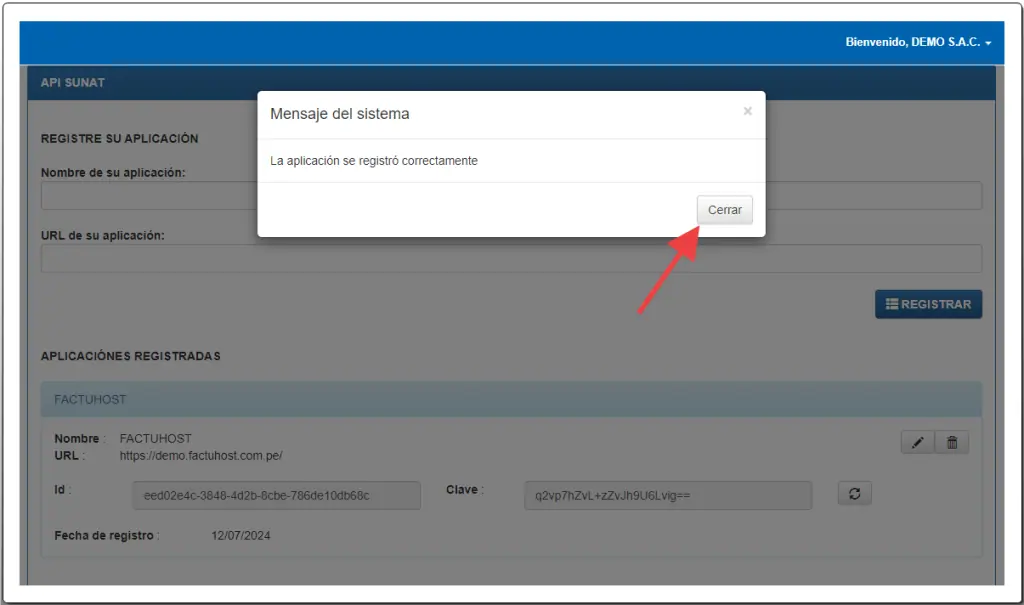
Finalmente recibirá un mensaje de confirmación:
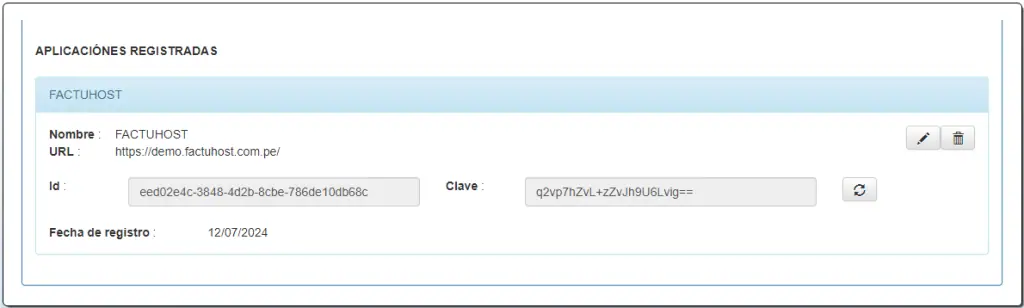
Con esto SUNAT habrá creado los datos de acceso para la validación de sus comprobantes de pago:
Registrar los datos de la aplicación en FACTUHOST:
Ahora debemos registrar estos dos datos dentro de nuestro sistema de facturación electrónica. Ingresamos al link de nuestra empresa dentro de Factuhost. Ejemplo: https://demo.factuhost.com.pe
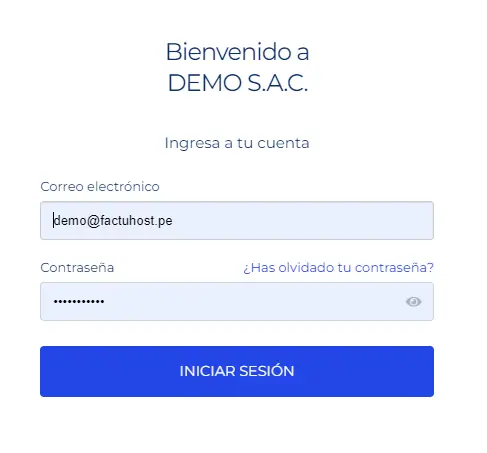
Para poder ingresar el usuario secundario de SUNAT en la configuración debemos seleccionar el botón inferior "Configuraciones y Más" y luego seleccionar la opción "Configuraciones Globales".
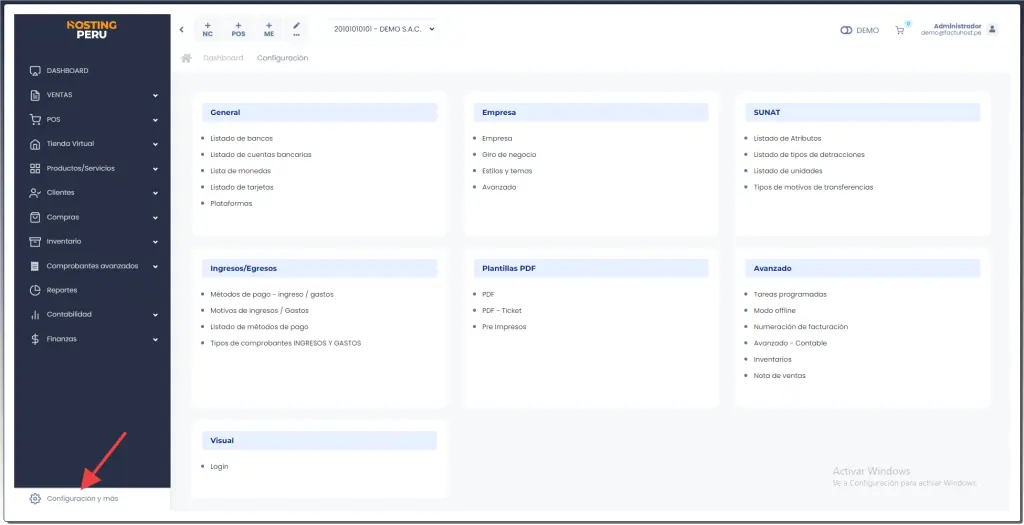
Aquí se puede ver todas las configuraciones del sistema de Facturación Electrónica. Dentro de la sección "EMPRESA" debemos seleccionar la opción "Empresa":
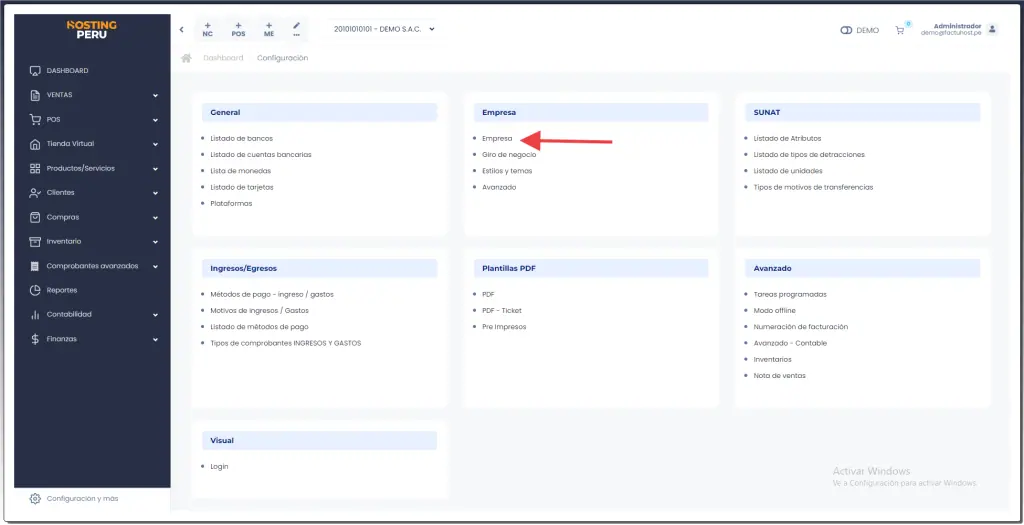
Aquí veremos los datos de configuración del sistema. Debemos ir a la sección llamada "Consulta integrada de CPE - Validador de documentos". Aquí debemos registrar los datos que acabamos de obtener de SUNAT.
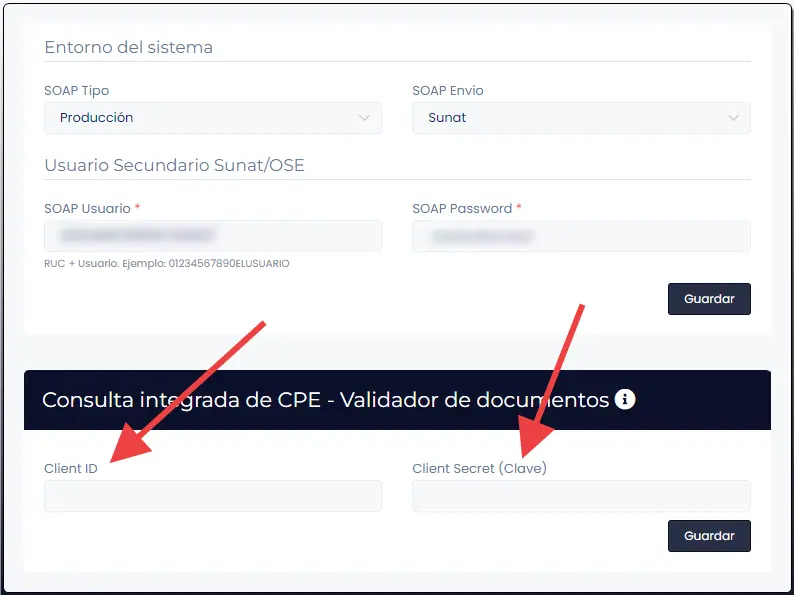
Copiamos el ID que generó SUNAT y lo pegamos en el casillero Cliente ID. (no es necesario tipearlo. Se puede seleccionar, copiar y pegarlo acá) Tambien hacemos lo mismo con la Clave. Copiamos de SUNAT y lo pegamos en el casillero Client Secret:
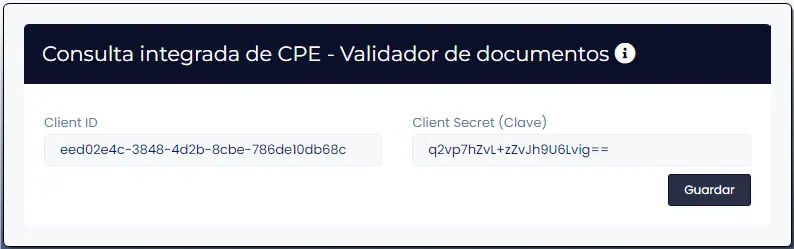
Finalmente guardamos los cambios y con esto hemos terminado de configurar nuestro validador de documentos.