Paso 1: Creación de usuario secundario en plataforma SUNAT
Para que SUNAT reconozca y acepte los comprobantes emitidos en FactuHost es necesario crear un usuario secundario relacionado a su empresa. Esto se logra con el usuario principal de su acceso a la plataforma SUNAT.
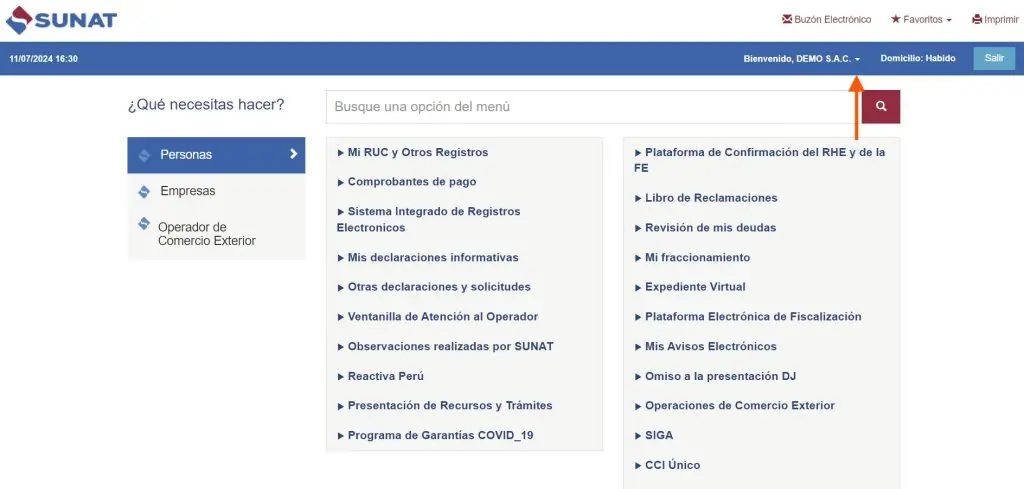
Debemos ingresar a SUNAT operaciones en línea con nuestro usuario y clave RUC: https://e-menu.sunat.gob.pe/cl-ti-itmenu/MenuInternet.htm?pestana=&agrupacion=. Luego de ingresar debemos hacer clic a la flechita al lado de nuestra razón social en la parte superior:
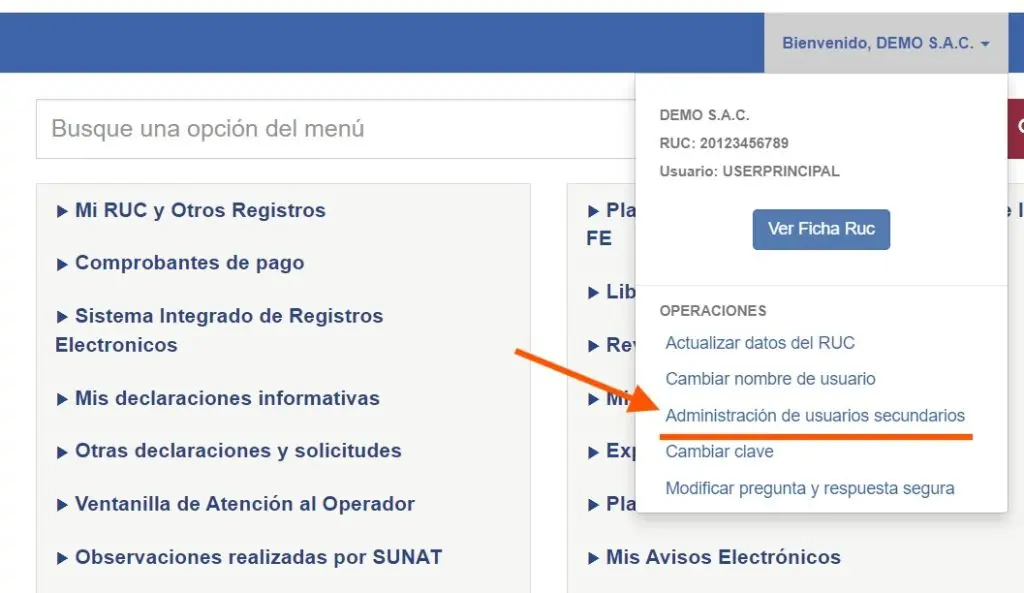
Seguidamente debemos seleccionar la opción "Administracion de usuarios secundarios"
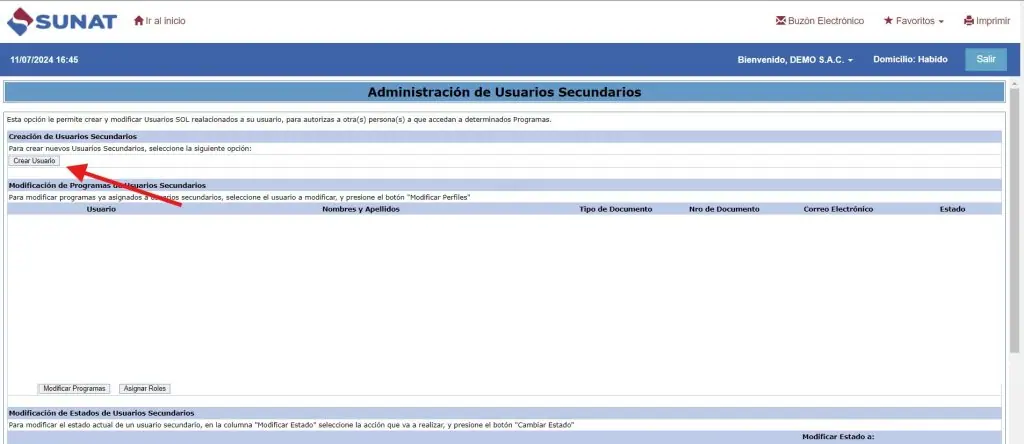
Aquí veremos los usuarios secundarios generados. Dentro de esta pantalla debemos hacer clic en el botón "Crear Usuario":
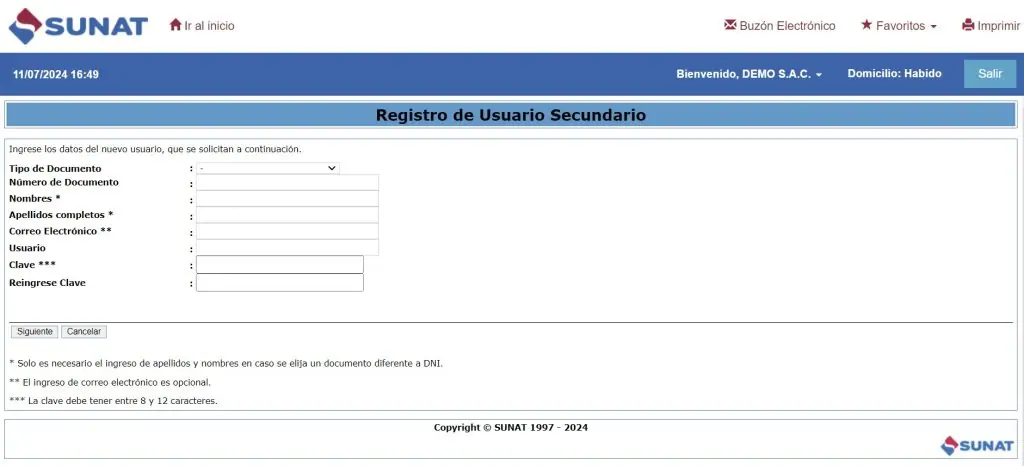
Aquí se debe llenar los datos de la persona responsable del acceso al usuario secundario. Debe ingresar todos los campos como nombres y apellidos, documento de identidad, escoger un nombre de usuario así como una contraseña segura.
Luego de creado el usuario veremos un botón llamado "Asignar Programas". Esto nos permitirá restringuir los permisos a los que debe acceder el software de Facturación. Luego de apretar el botón se desplegará esta imagen:
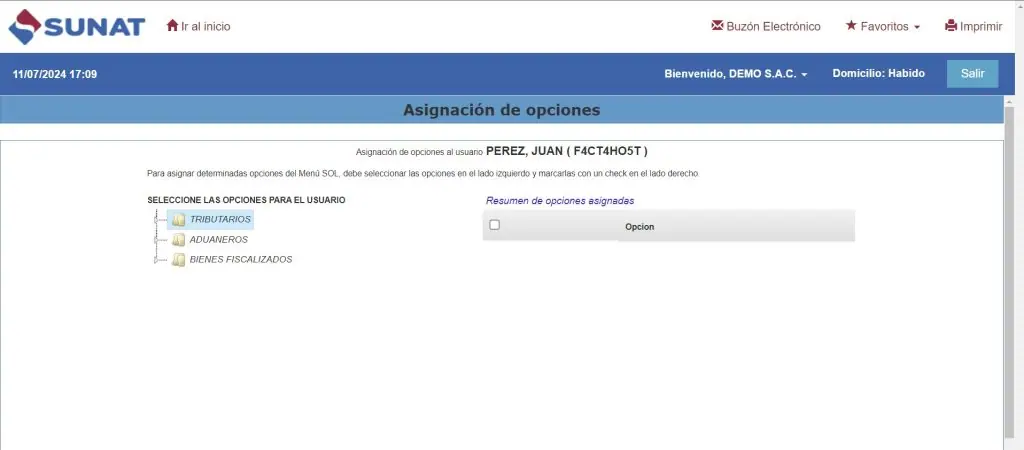
En el lado izquierdo veremos tres opciones principales. TRIBUTARIOS, ADUANEROS, BIENES FISCALIZADOS. Nostros debemos desplegar las opciones haciendo clic en la carpeta TRIBUTARIOS
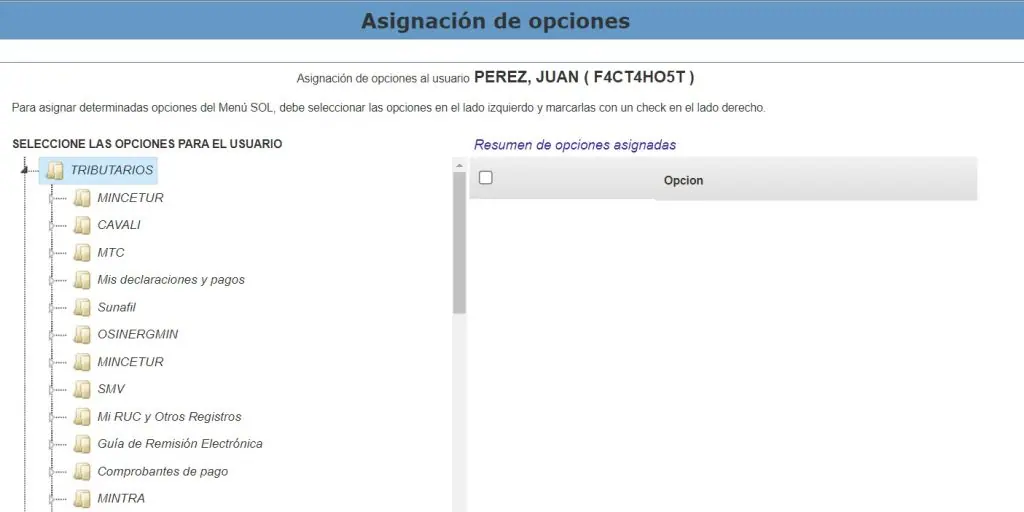
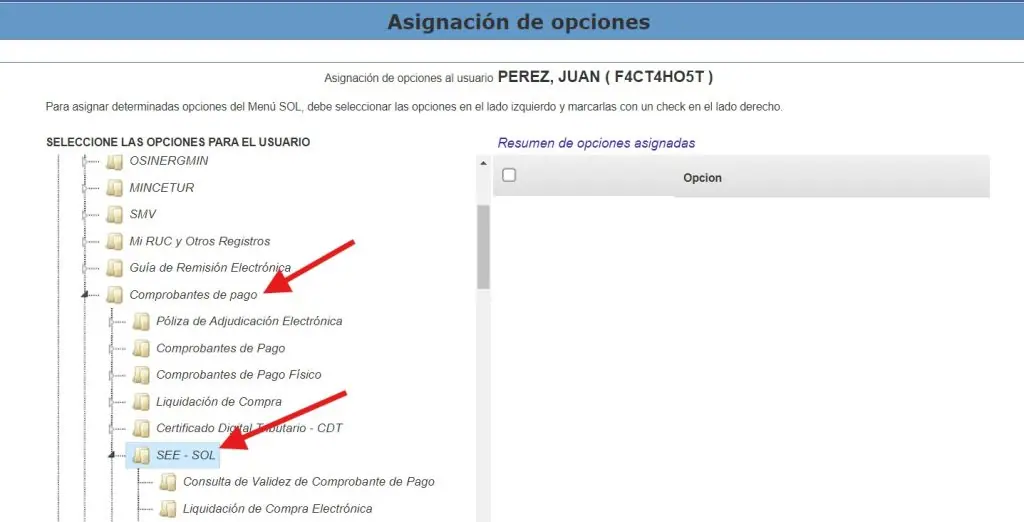
Se verá que se despliegan muchas opciones. Debemos buscar la opción llamada "Comprobantes de pago" y luego la opción "SEE - SOL":
Luego debemos seleccionar cada uno de los elementos que se encuentran dentro de la opcion "SEE -SOL". En esta caso la primera opción es "Consulta de validez de comprobante de pago". En la parte derecha se habilitará un casillero donde debemos hacerle un check a cada opción para concederle los permisos respectivos:
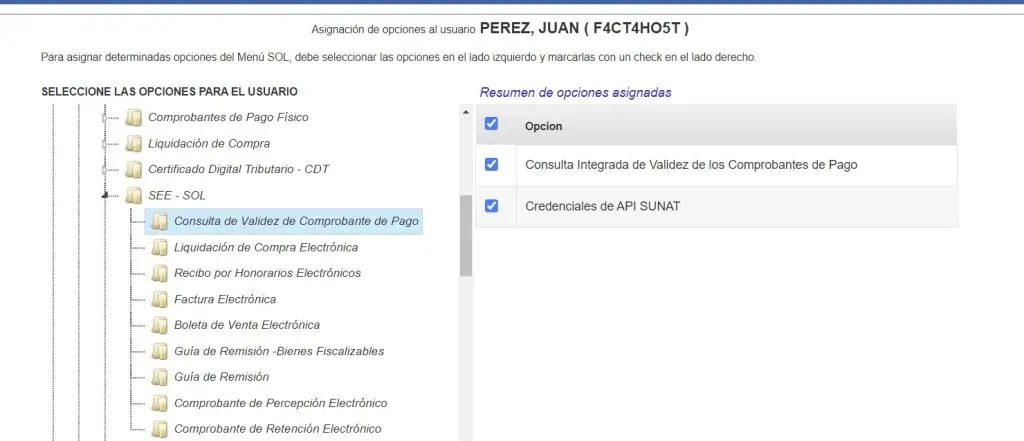
Podemos seleccionar el casillero al lado de la palabra "Opcion" y esto activará todos los casilleros inferiores.
Debemos hacer lo mismo con todas las opciones que se encuentran dentro de "SEE - SOL". Aquí como ejemplo ponemos la siguiente opción llamada "Liquidación de compra electrónica":
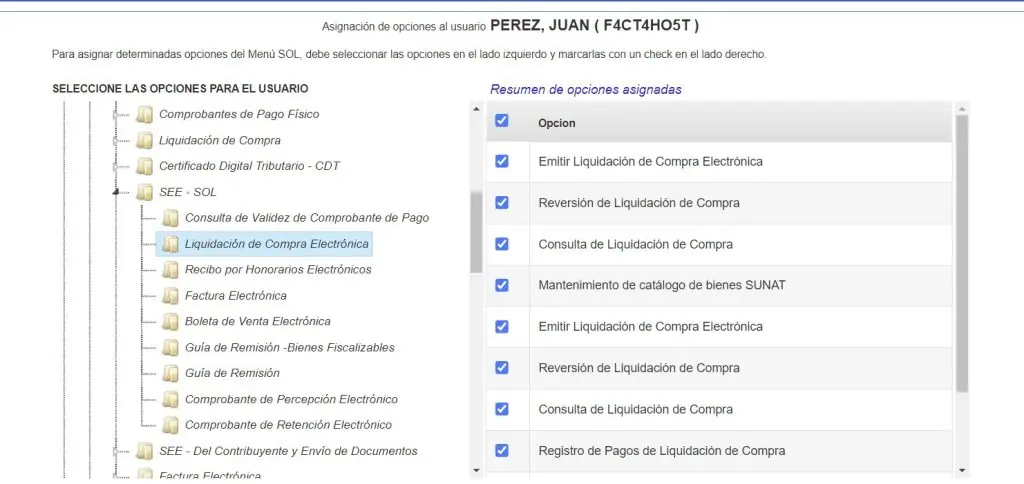
Luego de terminadas todas las opciones dentro de "SEE - SOL" pasaremos a hacer lo mismo a todos los elementos dentro de la opción "SEE - Del Contribuyente y envío de documentos":
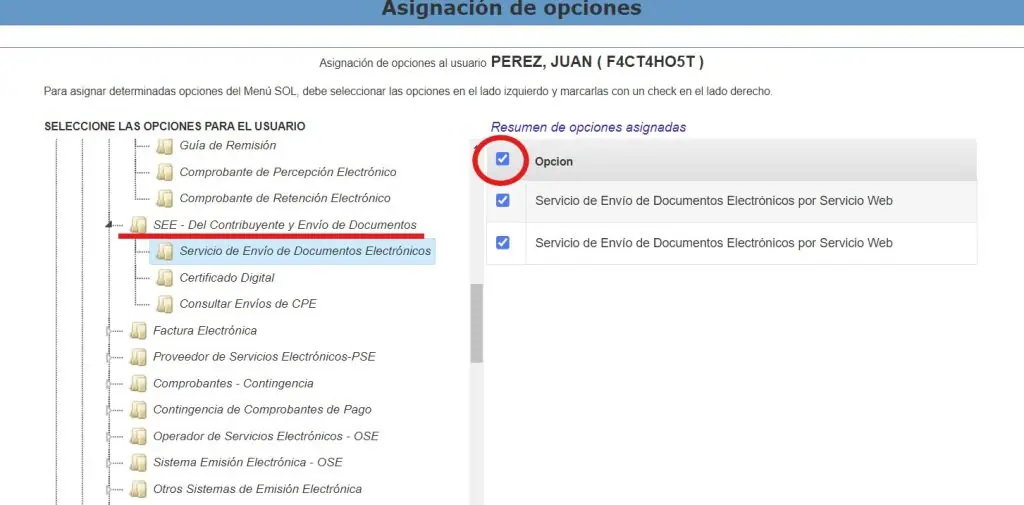
Activamos todos los items de "Factura Electronica":
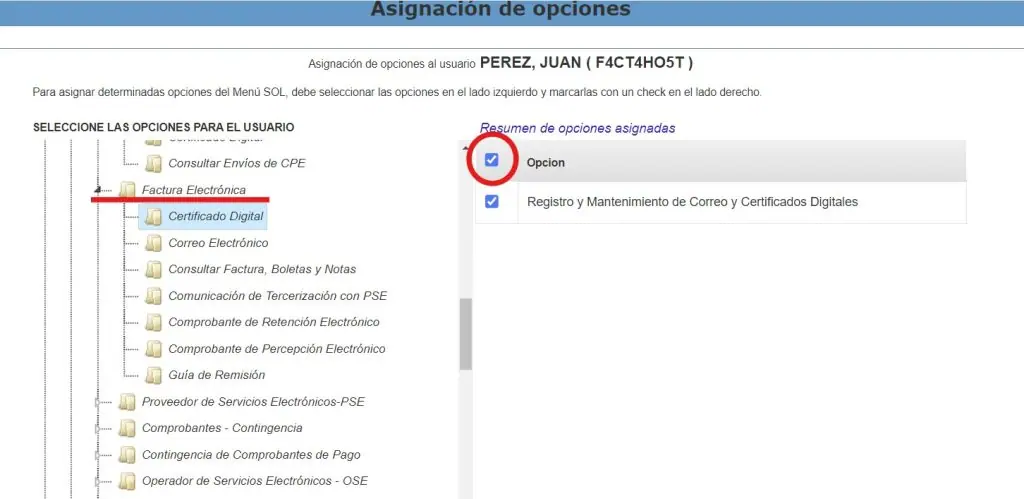
"Comprobantes - Contingencia":
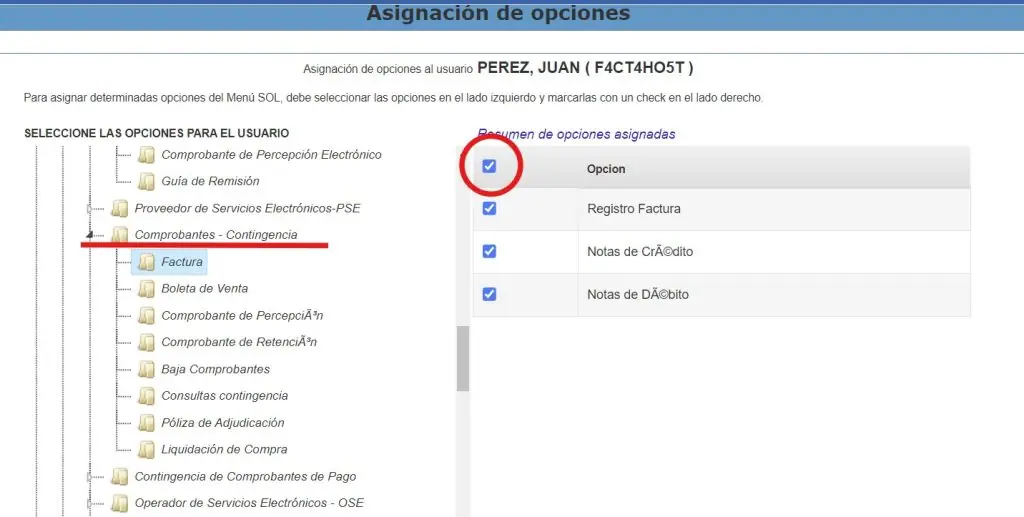
"Contingencia de comprobantes de pago":
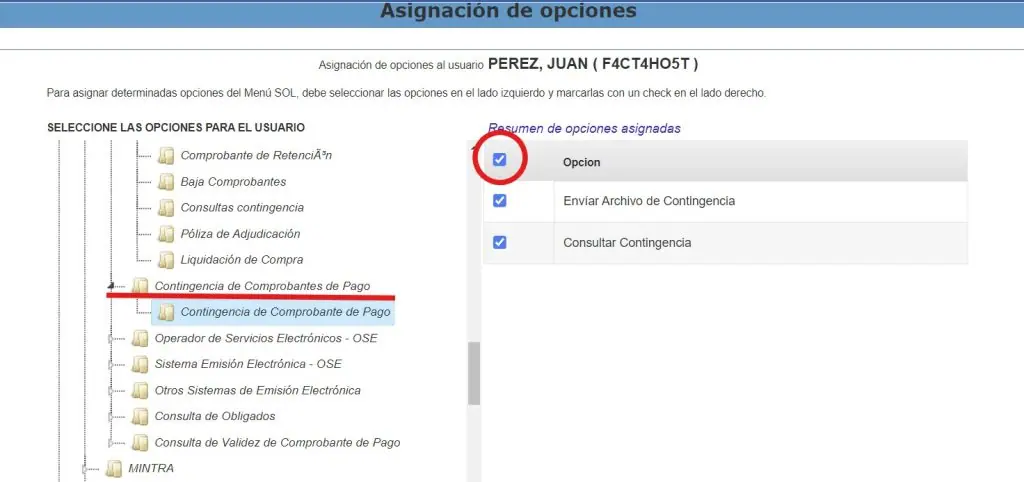
Por último, "Consulta de validez de comprobantes de pago":
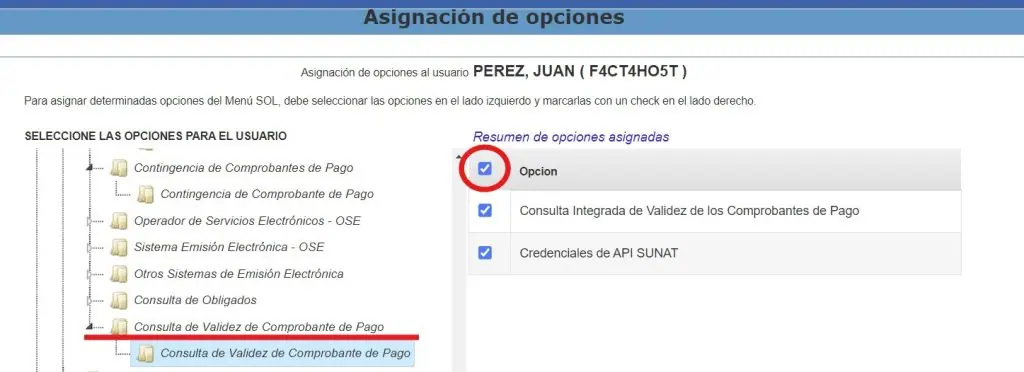
Al terminar de seleccionar todas estas opciones debemos hacer clic en el boton inferior "Siguiente":
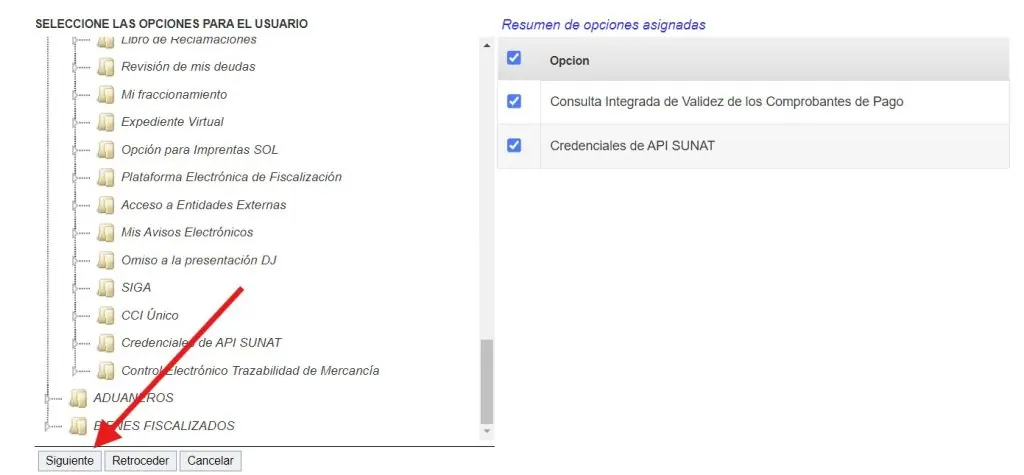
En la siguiente pantalla se verá un resumen de todas las opciones que hemos activado. Finalizamos esta parte dandole clic al botón "Grabar":
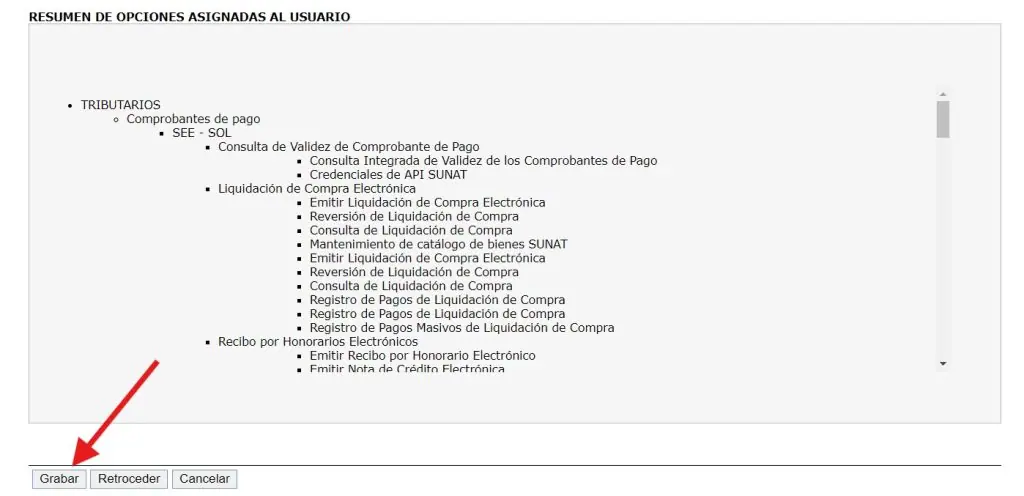
Finalmente veremos la comprobación con un mensaje de SUNAT informandonos que el usuario ha sido creado correctamente.