Cómo emitir comprobantes por pagos anticipados y su deducción
En esta sección, podrás crear tus comprobantes electrónicos de manera anticipada. En el caso tu cliente realice un pago por adelantado de un producto o servicio, podrás realizar la deducción y llevar mejor tu contabilidad.
Los pasos son los siguientes:
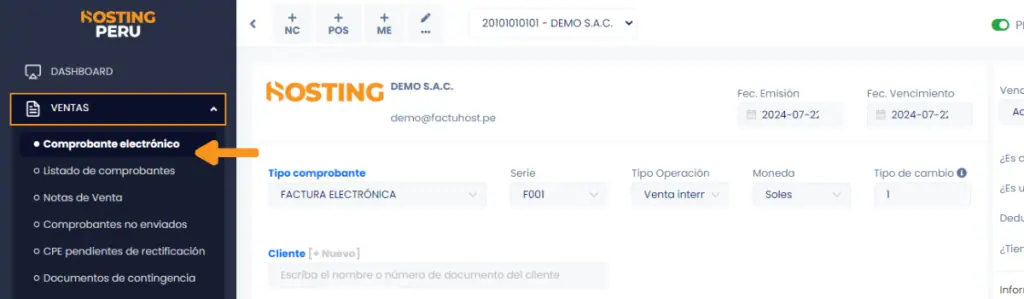
Primero Ingresa al módulo de VENTAS y luego selecciona la subcategoría Comprobante electrónico.
Crear comprobante por pago anticipado
Para crear un comprobante por pago anticipado es requerido estos 4 pasos:
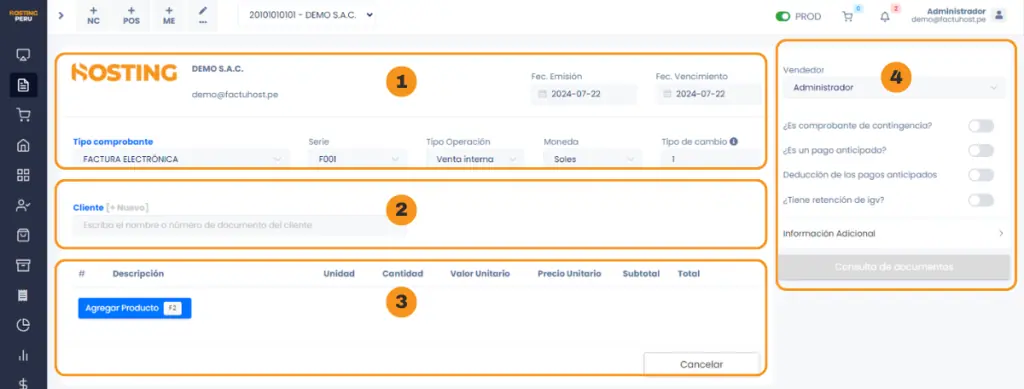
- Tipo de comprobante En esta sección se completan los siguientes datos:<!-- wp:list --> <!-- wp:list-item --> Tipo de comprobante: Seleccionar factura o boleta electrónica
- Moneda: Seleccionar la moneda en dólares americanos o Soles
- Fecha de emisión: Es el día que se emite el comprobante
- Fecha de vencimiento: Es el día que se tiene que pagar el comprobante.
- Cliente Aquí se elige el cliente para la creación del comprobante, si no está creado, conoce aquí como crear un nuevo cliente.
- Agregar producto Aquí hacer clic al botón azul Agregar producto y seleccionar de la lista cada producto para agregar al comprobante
En el formulario de Agregar producto o servicio se procederá a ingresar los siguientes datos:
- Producto/Servicio: Si el producto o servicio se creó previamente, se visualizará para seleccionarlo desde la lista de productos.
- Cantidad: Ingresar la cantidad de productos
- Precio unitario:
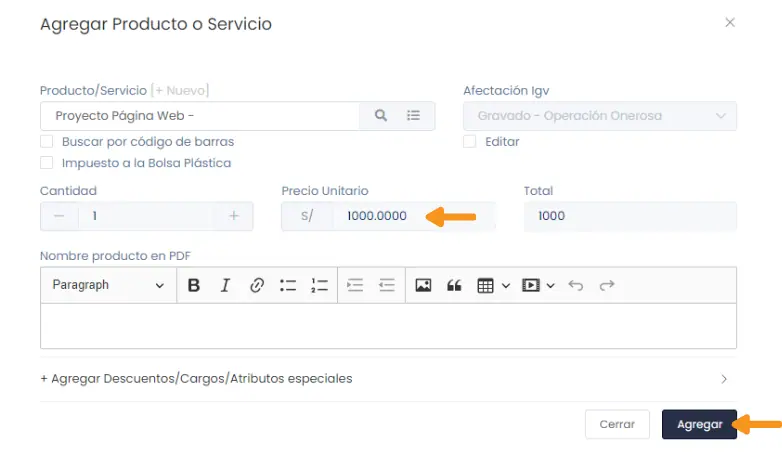
Después seleccionar el botón Agregar y luego Cerrar para visualizar las descripción del comprobante por anticipo.
4. Activar botón de pago anticipado después de agregar el producto.
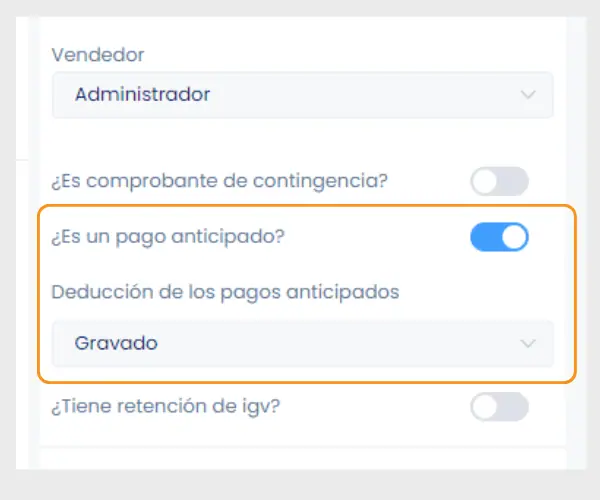
Puedes activar el botón de pago anticipando en la columna de la zona derecha de tu plataforma Factuhost.
El botón deslizante tiene esta pregunta: ¿Es un pago anticipado? Ubícalo y arrastra hasta que se muestre color azul y en deducción de los pagos anticipados mantener la opción por defecto como Gravado, de tener otra afectación selecciona otra opción.
Para terminar de generar el comprobante de pago anticipado haz clic en el botón azul Generar.
Y entonces se visualizará una ventana indicando que el comprobante ha sido ha sido aceptado.
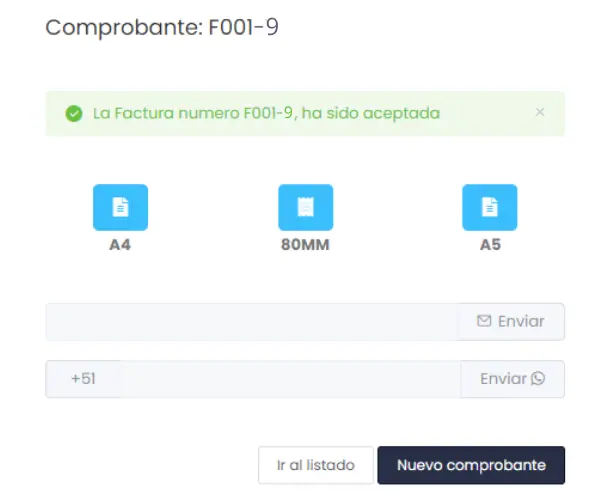
En esta ventana podrás escoger el formato del comprobante electrónico en tamaño A4(vertical), 80MM (ticket) y A5(horizontal).
También puedes enviar el comprobante por correo electrónico o WhatsApp, ingresando el dato del destinatario y seleccionando el botón Enviar.
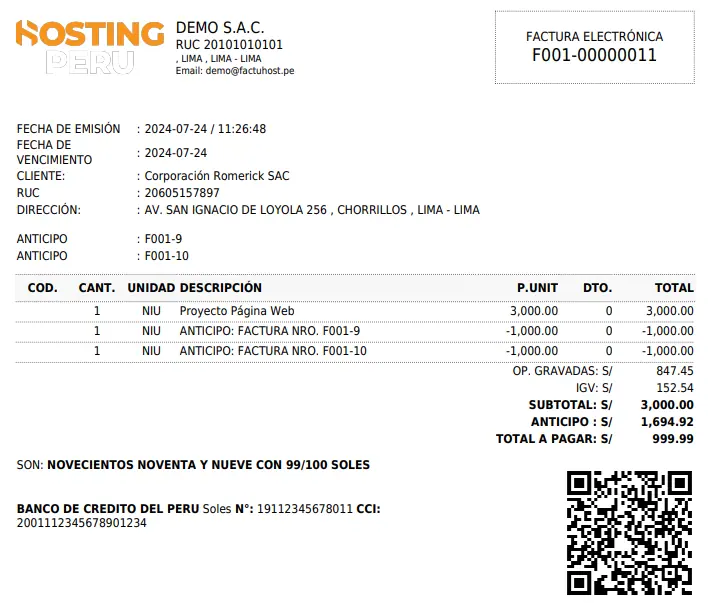
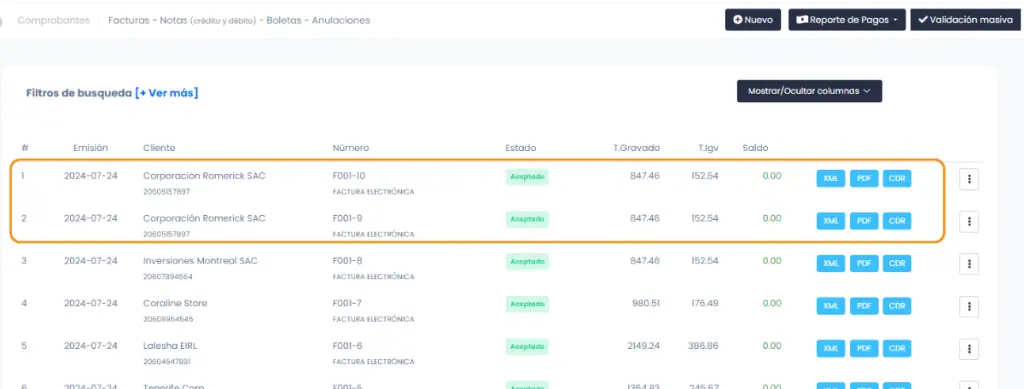
Luego puedes hacer clic al botón ir al listado, allí visualizarás los comprobantes generados por pagos anticipados como se ve en la imagen de abajo con el ejemplo del cliente Corporación Romerick SAC
Generar las deducciones de pagos anticipados en un comprobante
Sigue en detalle los siguientes 4 pasos para crear la deducción de los pagos anticipados:
1. Sección tipo de comprobante Aquí ingresas los siguientes datos:
- Tipo de comprobante: Selecciona factura o boleta electrónica
- Moneda: Selecciona la moneda en dólares americanos o Soles
- Fecha de emisión: Es el día que se emite el comprobante
- Fecha de vencimiento: Es el día que se tiene que pagar el comprobante
2. Cliente:
3. Agregar producto Selecciona el botón Agregar producto, posteriormente se encontrará el formulario de Agregar Producto o Servicio.
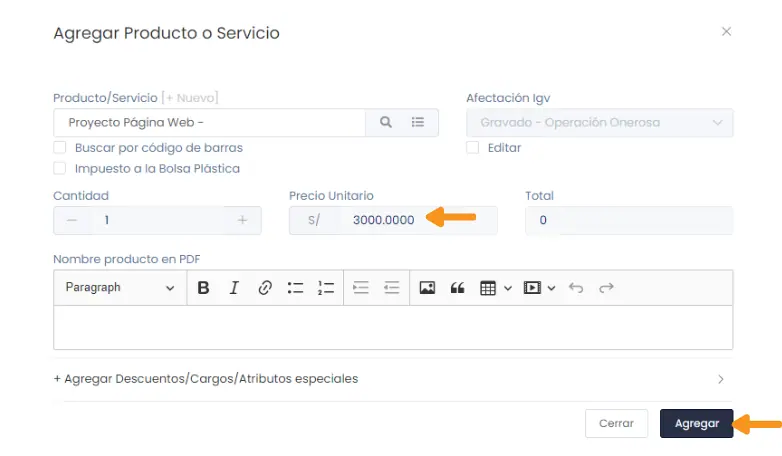
Después selecciona el botón Agregar.
4. Activar botón deducción de pagos anticipados Este botón lo ubicarás en la columna de la derecha de tu plataforma Factuhost.
Selecciona el botón deducción de los pagos anticipados y deslízalo hasta que se muestre en azul y en +Agregar comprobante anticipado, se deben añadir los comprobantes creados previamente.
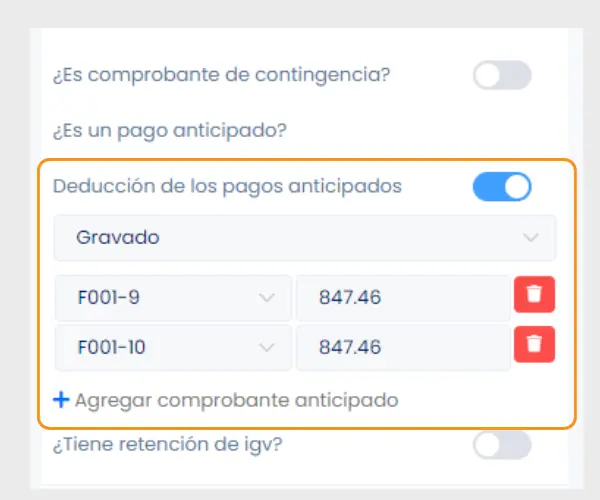
Entonces podrás visualizar que en la parte de descripción se añaden los montos anticipados o pagados por adelantado.
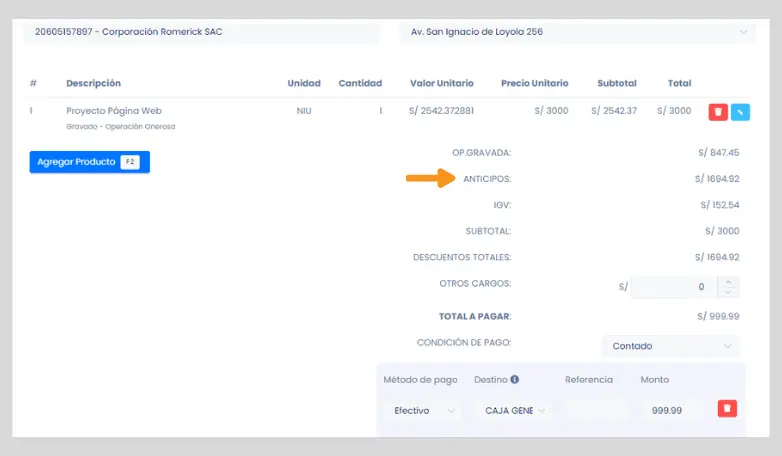
Posteriormente selecciona el botón Generar, y aparecerá una ventana indicando que la factura/boleta ha sido aceptada.
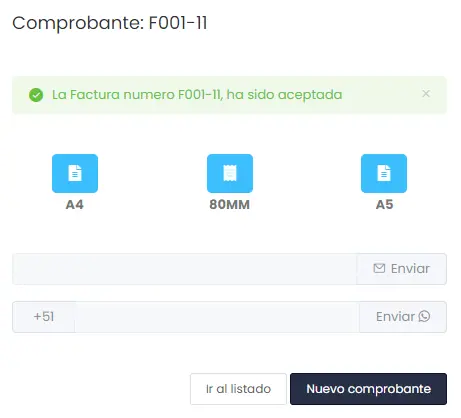
Finalmente escoge el formato y ya tendrás listo tu comprobante de deducción por pagos anticipados.