Lista de Comprobantes : Acciones
En esta sección conocerás las acciones que puede realizar en el módulo lista de comprobantes.
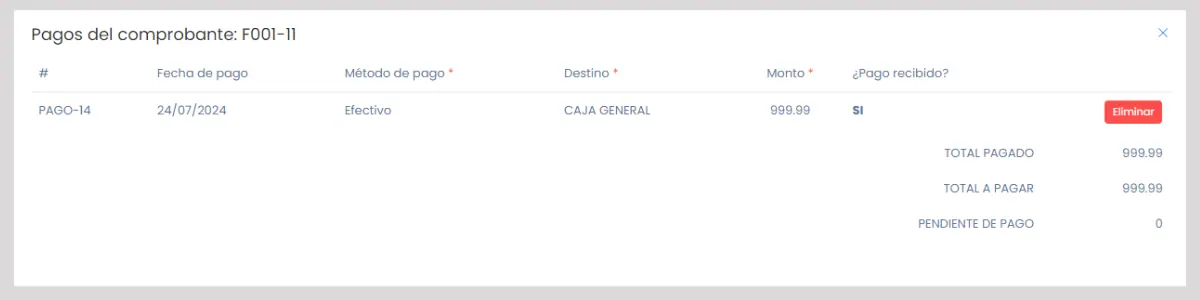
Ingresa al módulo de VENTAS y luego ir a Listado de Comprobantes.
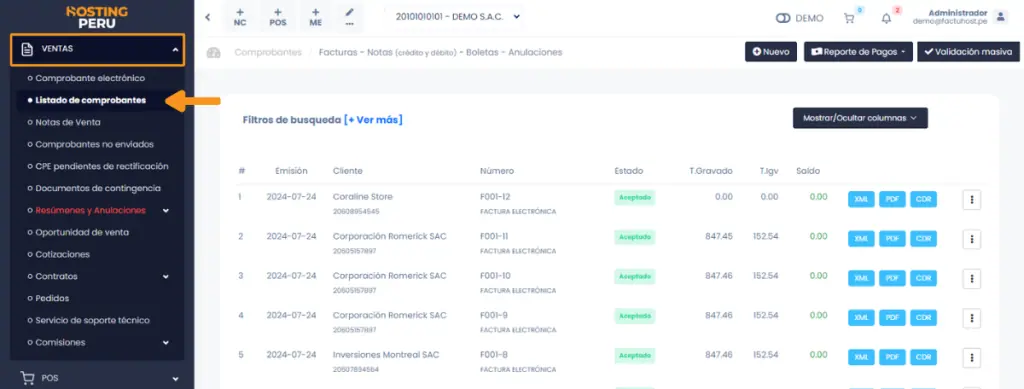
Botones de acción
En esta sección te explicaremos la función de cada botón enumerado.
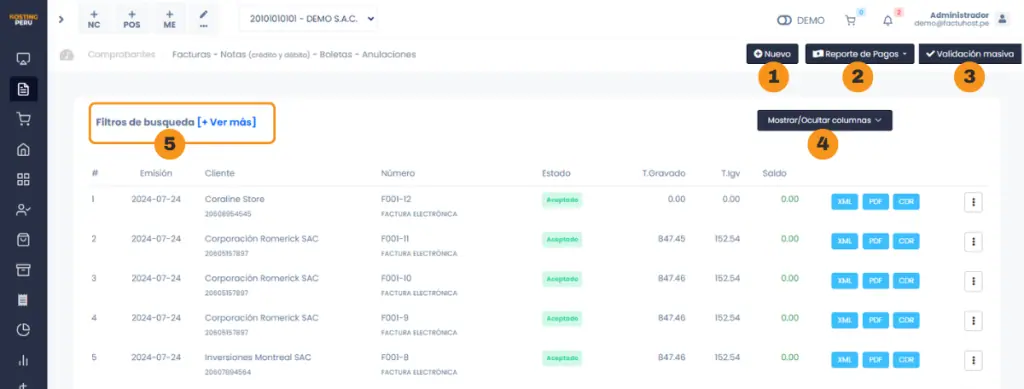
1. Nuevo: Seleccionando el botón Nuevo, podrás emitir facturas o boletas. Para más detalles revisa el manual Cómo emitir comprobantes electrónicos.
2. Reporte de Pago: Al seleccionar el botón desplegable, podrás generar el reporte de los pagos que se hayan realizado,y también descargarlos.
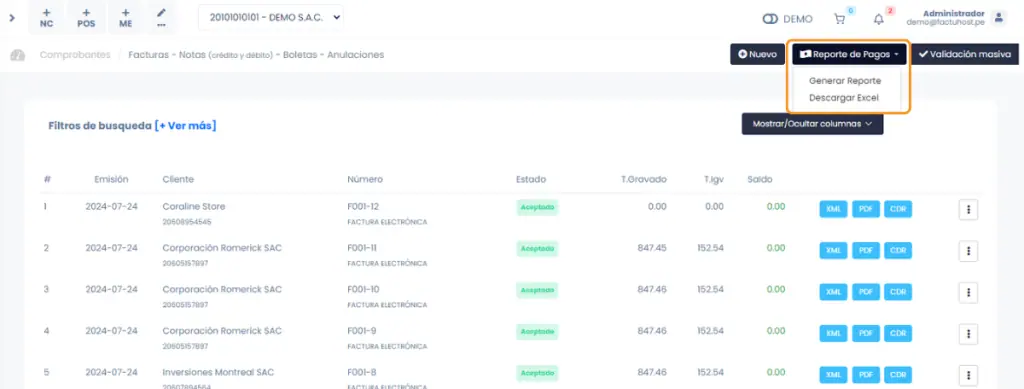
Observaremos las siguientes subcategorías:
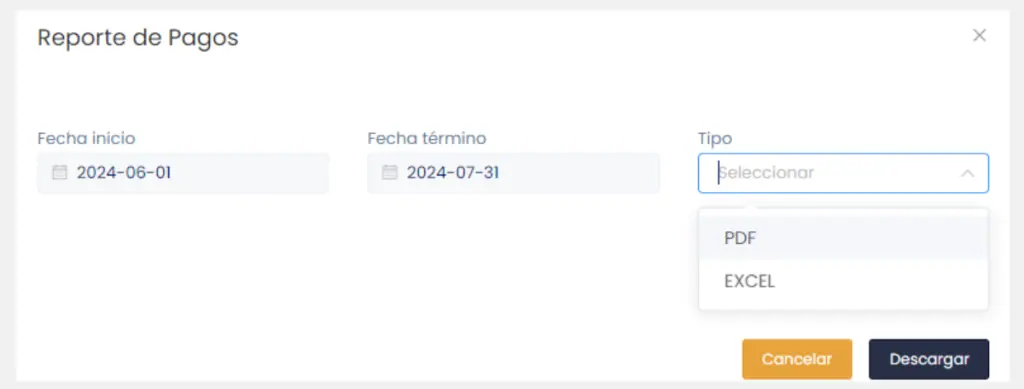
- Genera un reporte: Selecciona el periodo de fechas de los reportes a descargar y el tipo de formato PDF/ Excel. Luego haz clic en el botón descargar.
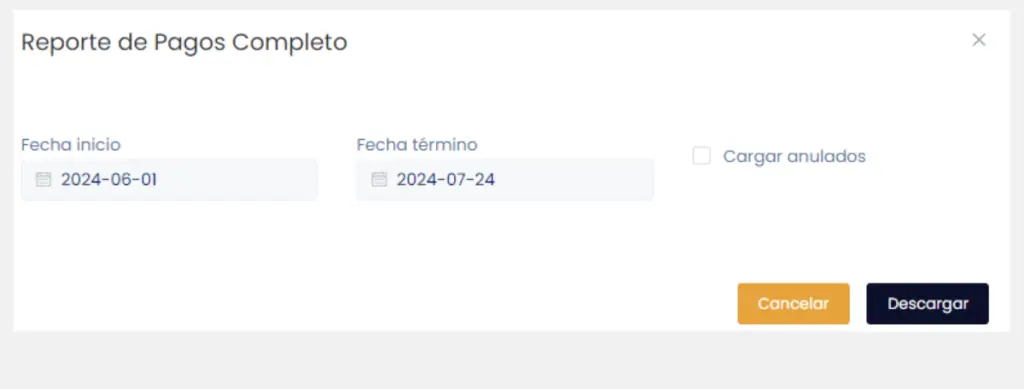
- Descargar Excel: Elige el periodo de fechas de los reportes a descargar. Luego clic en el botón descargar.
3. Validación masiva Aquí podrás corroborar que los comprobantes electrónicos, tanto en la plataforma como en SUNAT, presenten el mismo estado.
Al seleccionar el botón ✓Validación masiva nos aparecerá el formulario.
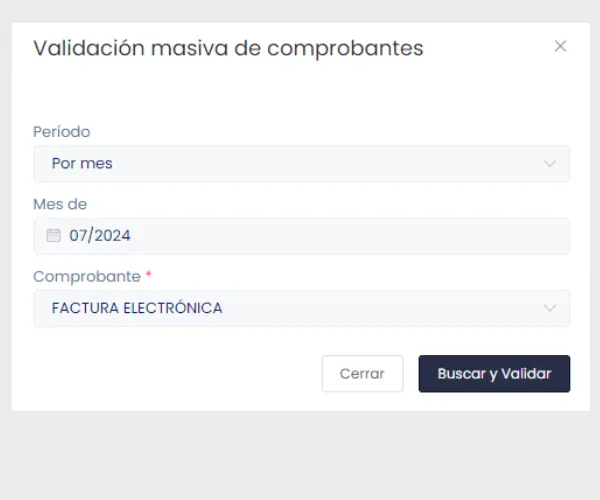
Coloca los siguientes datos:
- Periodo
- Mes
- Tipo de comprobante
Después selecciona el botón Buscar y Validar.
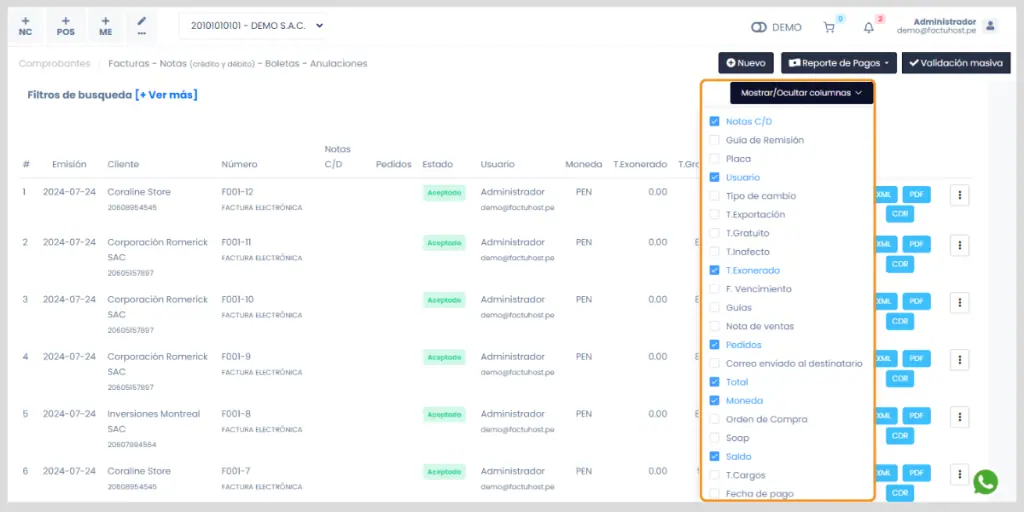
4. Mostrar/Ocultar ventanas Aquí podrás agregar otras columnas a la Lista de comprobantes, columnas con información de los comprobantes emitidos que te podrían ser de utilidad.
5. Filtros de búsqueda Con esta opción podrá ubicar cualquier tipo de comprobantes de pago.
Seleccionar el botón [+Ver más] y aparecerá el siguiente formulario:
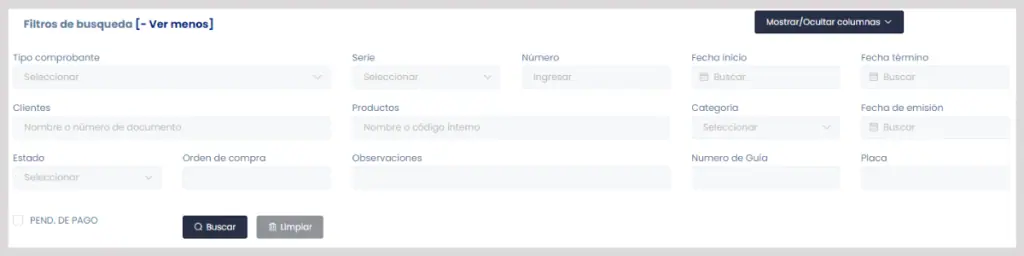
Se puede filtrar la lista mostrada por los siguientes datos:
- Tipo de comprobante
- Serie
- Número
- Fecha de Inicio
- Fecha término
- Clientes
- Productos
- Categoría
- Fecha de emisión
- Estado
- Orden de compra
- Número de Guia
- Placa
- Pend. de pago
Después selecciona el botón GUARDAR, donde visualizará la lista de comprobantes que ha filtrado.
6. Otras acciones Comprobantes de SUNAT
Puedes descargar los comprobantes en diferentes formatos:
- XML, un archivo encriptado emitido por SUNAT(✓)
- PDF, archivo pdf del documento seleccionado (✓)
- CDR, constancia de recepción emitido por SUNAT(✓)
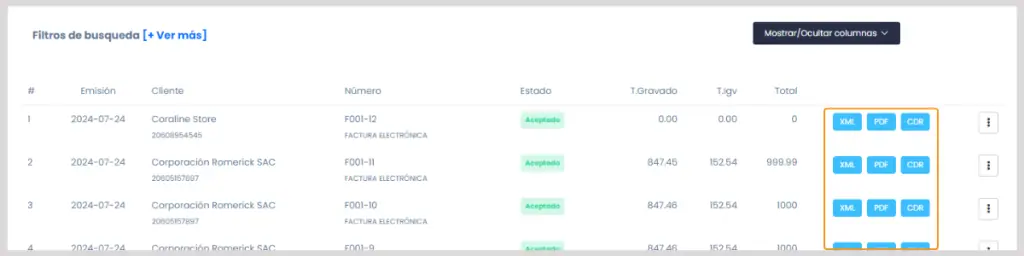
Botón lado derecho 3 puntos desplegables
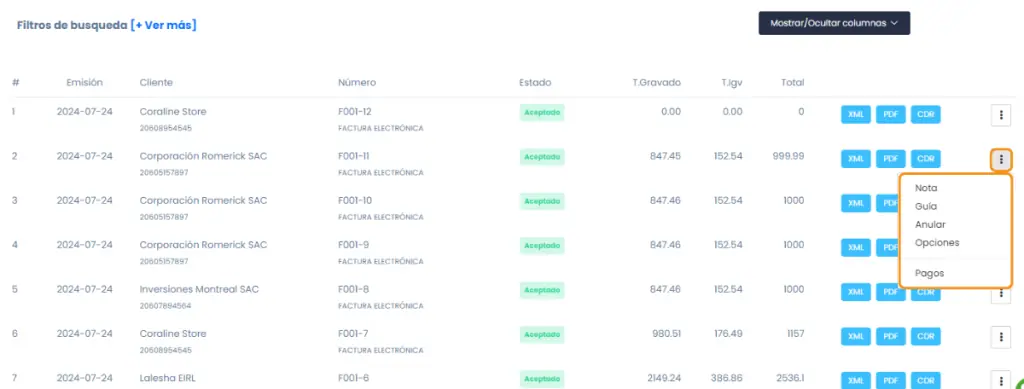
- Guía: Así puedes emitir guías de remisión que quedarán enlazadas con el comprobante, en el formulario se completaran automáticamente los campos Cliente y Productos. Además debes colocar los datos de envío.
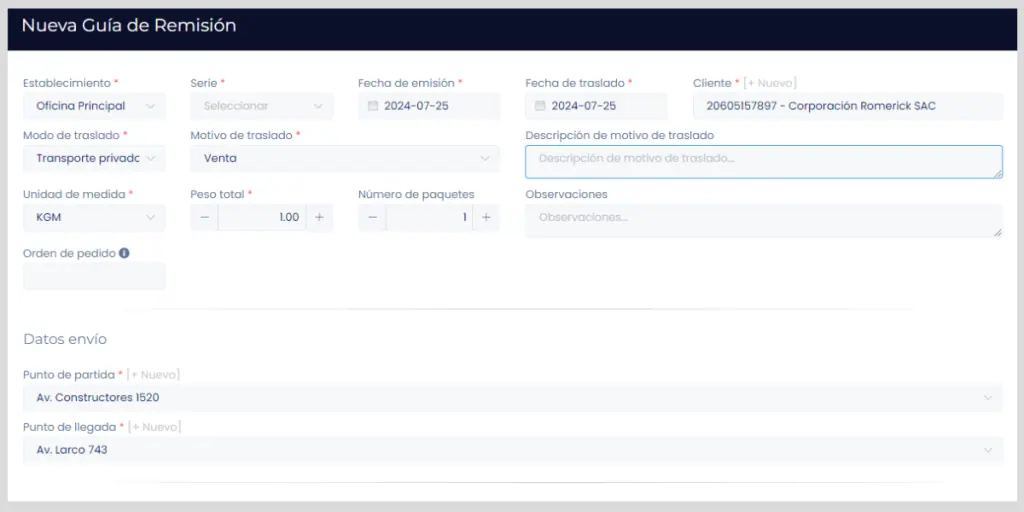
- Anular: Al hacer clic en esta opción podrás anular comprobantes electrónicos. Revisa nuestro manual aquí y sigue las instrucciones.
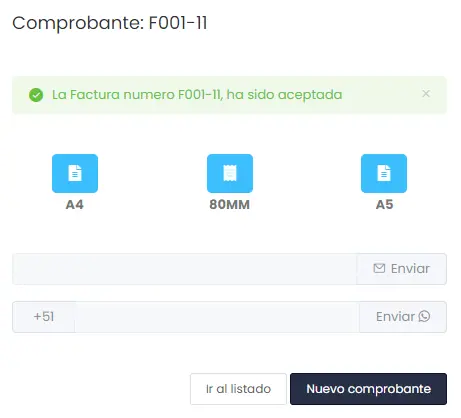
- Opciones: Si deseas reimprimir el comprobante de pago, enviarlo a correo electrónico o WhatsApp elige Opciones. Además podrás escoger el formato del comprobante electrónico en tamaño A4(vertical), 80MM (ticket) y A5(horizontal).
- Pago: En esta sección podrás gestionar los pagos pendientes, caso contrario la ventana se mostrar estará vacía.