Cómo emitir comprobantes electrónicos: Facturas y Boletas
En esta sección podrás:
- Emitir boletas y facturas.
- Registrar nuevos clientes
Para realizarlo sigue estos pasos:
Primero ingresa al módulo de VENTAS y elige la opción Comprobante electrónico.
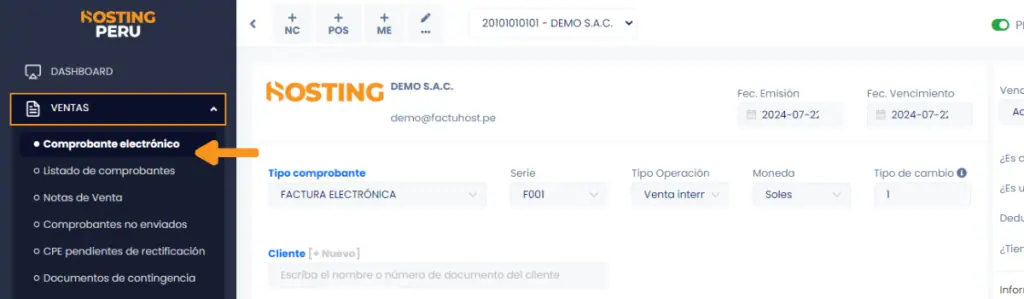
Crea tu comprobante
Aquí podrás empezar a crear tu comprobante electrónico y otras configuraciones importantes.
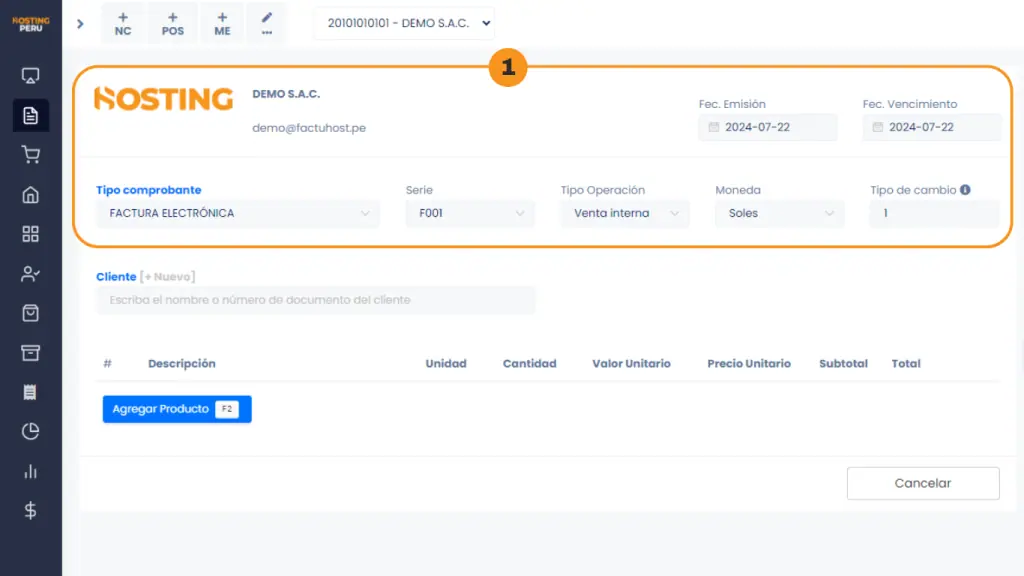
En este formulario completa los siguientes datos:
- Tipo de comprobante: Elige factura o boleta electrónica
- Serie: Se establece por defecto según el tipo de comprobante
- Tipo operación: Elige lo más adecuado a la venta.
- Moneda: Elige la moneda en dólares americanos o Soles
- Tipo de cambio: Tipo de cambio según SUNAT
- Fecha de emisión: Es el día que se emite el comprobante
- Fecha de vencimiento: Es el día que se tiene que pagar el comprobante.
Agregar / Crear nuevo cliente
Aquí se elige el cliente para la creación del comprobante, si el cliente aún no ha sido registrado se debe crear seleccionando el botón [+Nuevo].
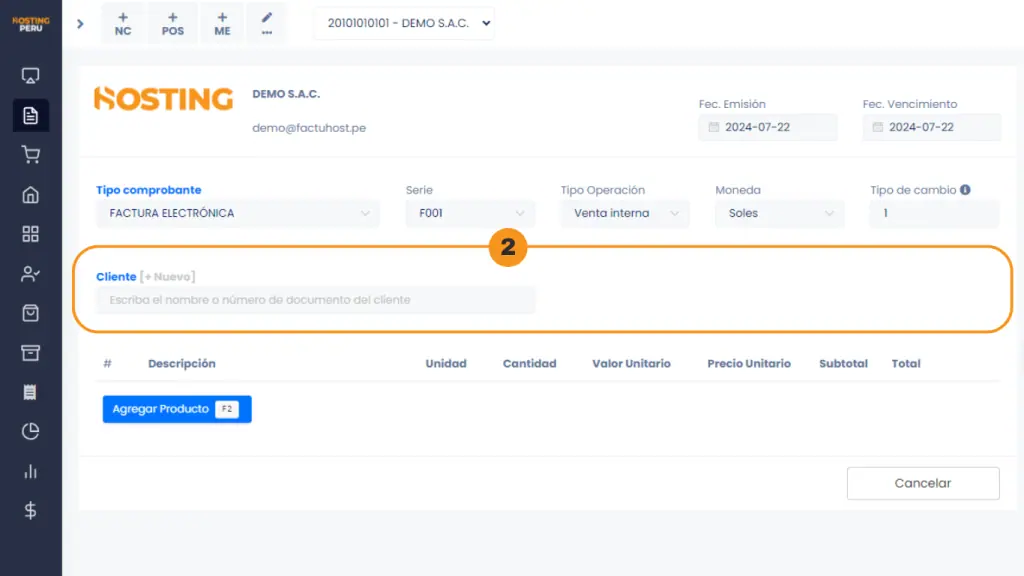
Luego aparecerá el formulario de Nuevo cliente.
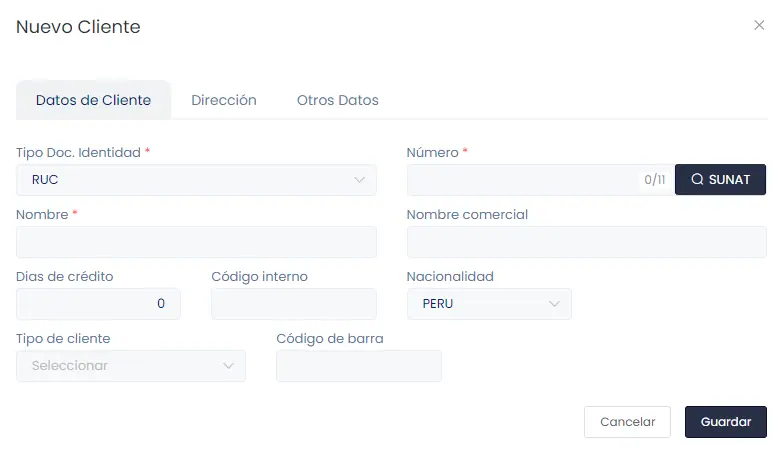
Entonces se ingresan los siguientes datos:
- Tipo Doc. Identidad: Seleccionar si el documento es RUC, DNI, CE, etc.
- Número: Ingresar el número del documento de Identidad
- Nombre: Se autocompletará el nombre que corresponde al tipo de documento Identidad
La sección de dirección y otros datos se completa según el requerimiento de tu empresa.
Después seleccionar el botón Guardar.
Agregar productos a tu comprobante
Aquí selecciona el botón azul Agregar Producto.
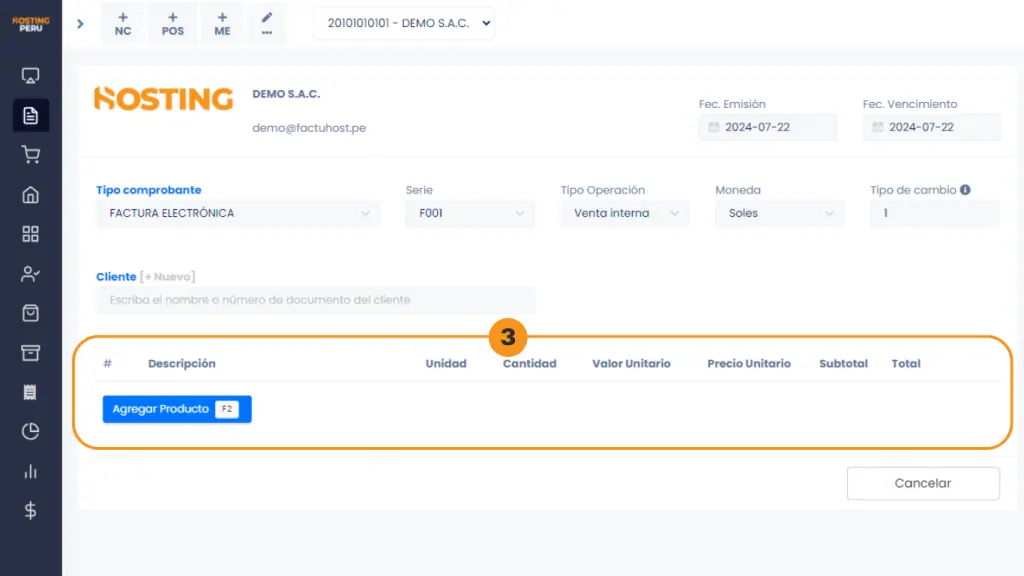
Y aparecerá el siguiente formulario de Agregar Producto o Servicio.
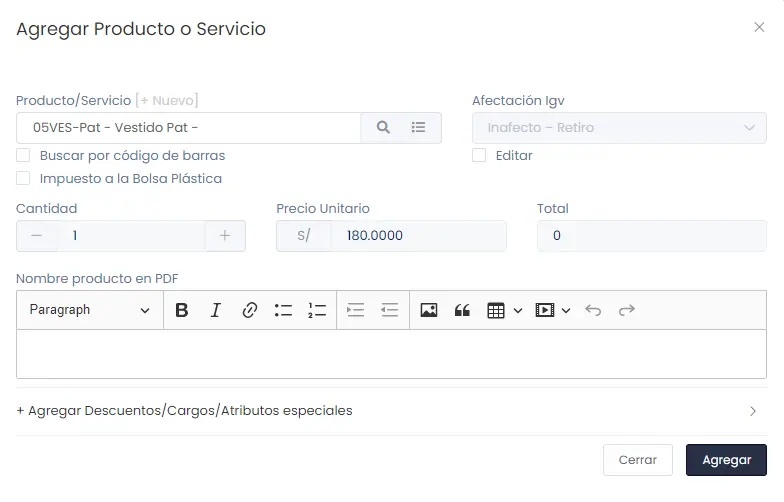
Se procederá a ingresar los siguientes datos:
- Producto/Servicio: Si el producto se creó previamente, se visualizará para seleccionarlo desde la lista de productos.
- Cantidad: Ingresar la cantidad de productos
- Precio unitario: Carga el precio del producto y se puede editar.
- Nombre del producto en PDF: De manera opcional se agrega descripción al producto.
- Agregar descuentos, cargos o Atributos especiales
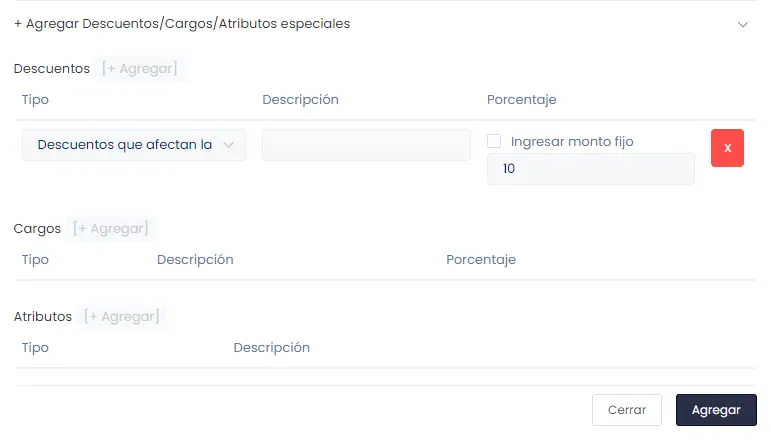
Luego hacer clic en el botón Agregar.
Agregar condiciones de pago
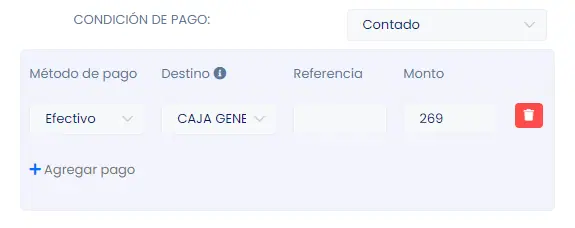
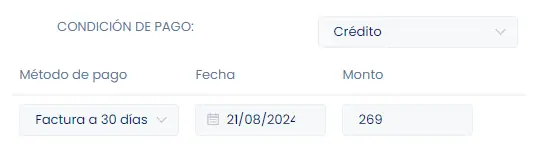
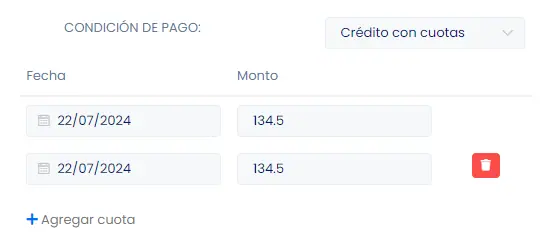
Después que se agregaron todos los productos, aparece el campo de Condiciones de pago. Selecciona el tipo de condición de pago que mejor se acomode a tus requerimientos.
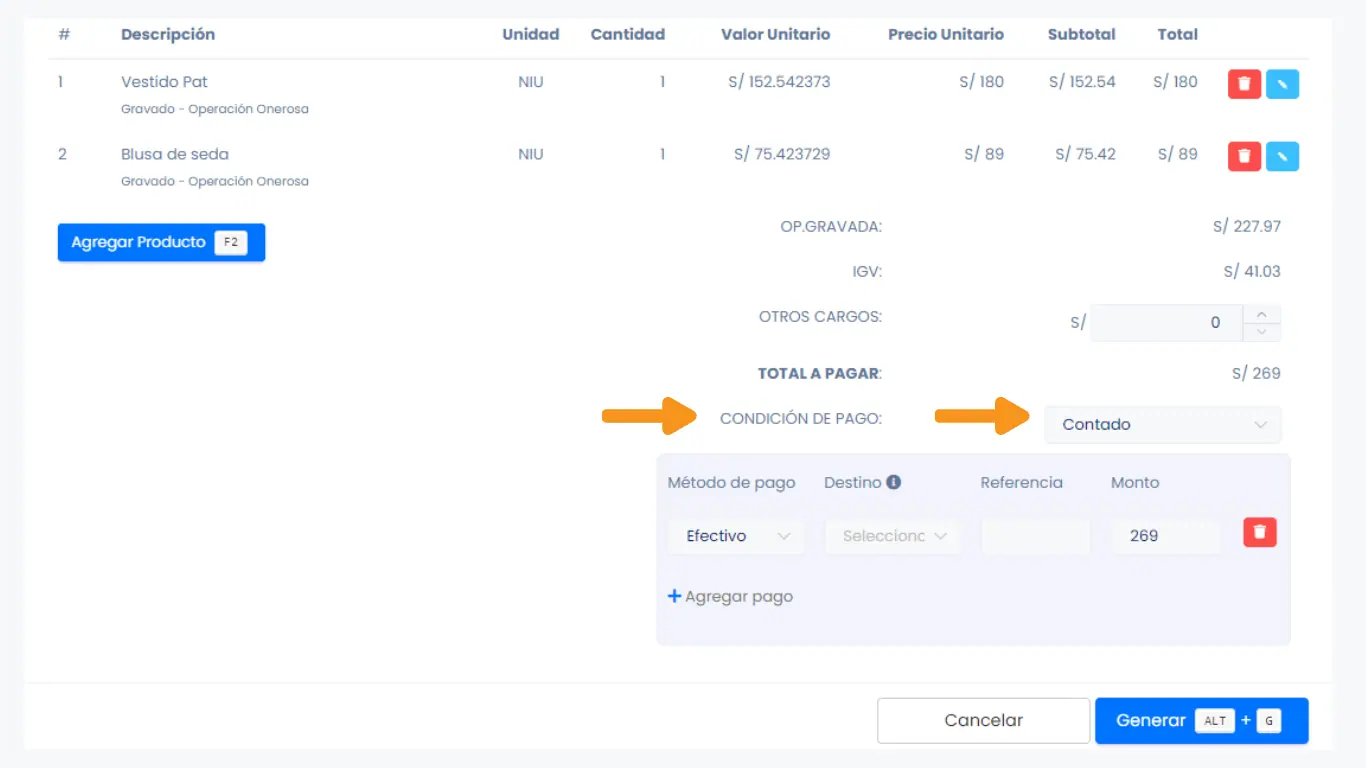
Contado: Selecciona el método de pago, el destino carga automáticamente y se coloca el monto total. Además también es factible añadir otros métodos de pago.
Crédito: El método de pago y la fecha a pagar, se deben configurar previamente en Configuración y más >> Configuraciones Globales >> Métodos de pago - Ingreso/gasto
Crédito a cuotas: Deberás escoger la fecha de pago y el monto, también es posible añadir la cantidad de cuotas que consideres adecuado.
Después, seleccionar el botón azul Generar.
Se visualizará una ventana indicando que la boleta o factura ha sido aceptada.
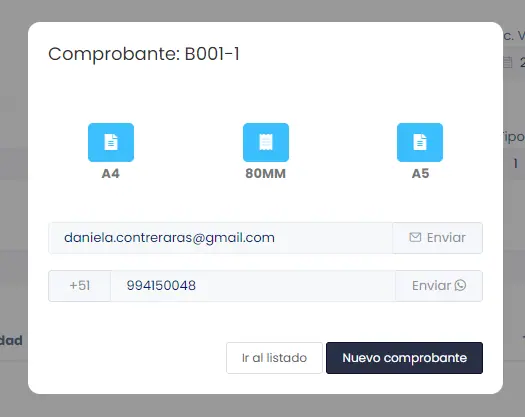
En esta ventana podrás escoger el formato del comprobante electrónico en tamaño A4(vertical), 80MM (ticket) y A5(horizontal).
También puedes enviar el comprobante por correo electrónico o WhatsApp, ingresando el dato del destinatario y seleccionando el botón Enviar.