Cómo emitir Notas de Crédito y Débito
Conoce cómo emitir Notas de Crédito y Débito cuando lo necesites. Sólo sigue estos pasos:
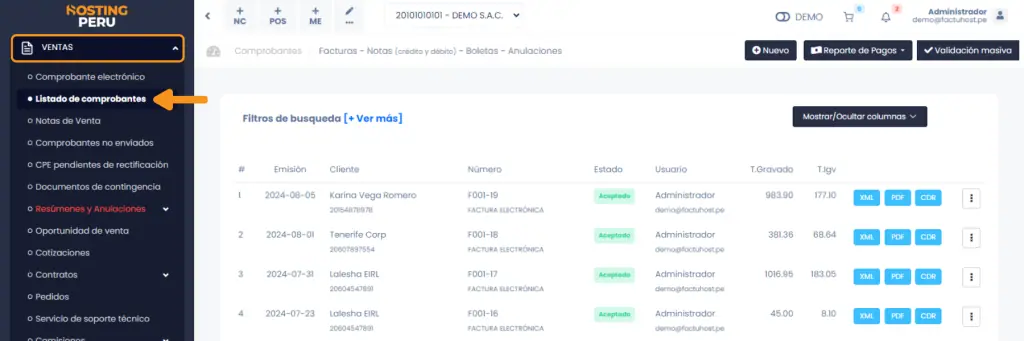
Primero ingresa al módulo VENTAS y luego a la opción Listado de Comprobantes.
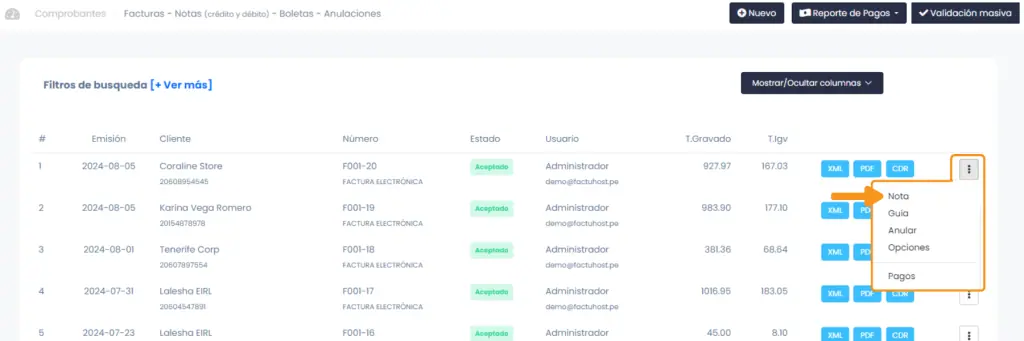
Al encontrarnos en la Lista de comprobantes, ubica el ícono de los tres puntos verticales en la zona derecha y después ingresa a la sección Nota.
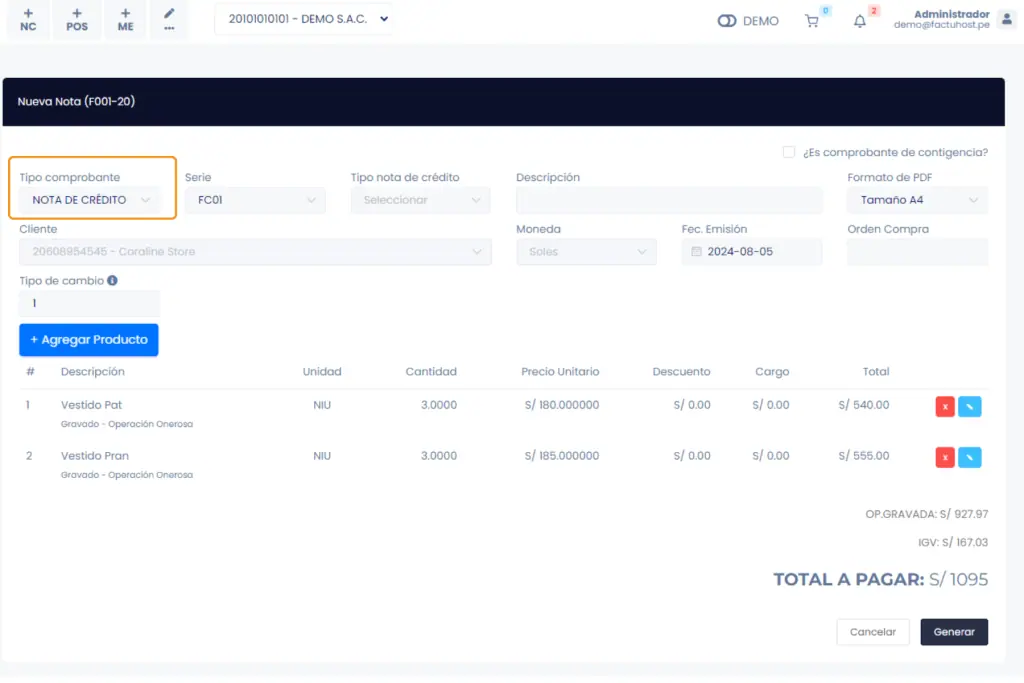
Nota de Crédito
Una nota de crédito es un documento que se emite para otorgarle a un cliente un saldo a favor, debido a una devolución por un valor determinado o para corregir errores en las facturas ya emitidas de una manera sencilla.
Nota de Débito
Se emite una nota de débito cuando es necesario notificar una obligación de deuda.
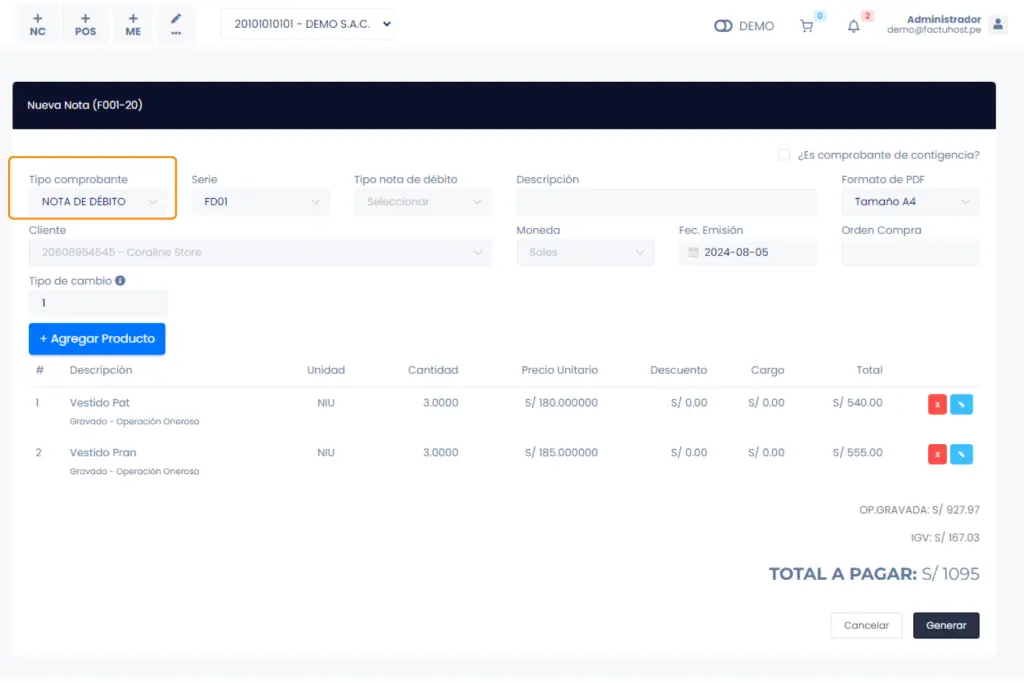
En ambos formularios encontramos los siguientes más campos importantes:
- Tipo comprobante: Selecciona entre Nota de crédito y Nota de débito.
- Tipo de nota de crédito/débito: Selecciona de la lista el motivo según corresponda. Tomar en cuenta que la opción Ajustes - montos y/o fechas de pago sólo se aplica a comprobantes al crédito.
- Descripción: Se debe colocar las razones o detalles de por qué se emite la nota de crédito o débito.
Si el motivo de la emisión del comprobante es cambiar el monto o cantidad de productos, en Tipo de nota de crédito/débito elige la opción Corrección por error en la descripción y luego hacer clic en el ícono de lápiz a la derecha de cada producto para editar el precio de venta o monto a cobrar.
Si el motivo de la emisión es agregar productos al comprobante, haz clic en el botón Agregar producto y aparecerá el formulario Agregar producto o servicio.
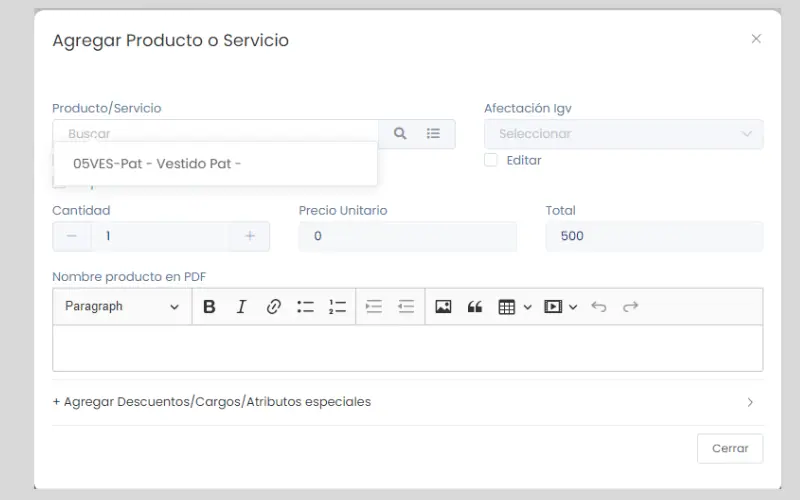
En este formulario tenemos la siguiente información:
- Producto/Servicio: Si el producto fue creado previamente, se visualizará en la lista de opciones, de lo contrario, aprende aquí la creación básica de productos.
- Cantidad: Ingresa la cantidad de productos.
- Precio unitario: Se cargará el precio.
- Nombre del producto en PDF: Ingresa la descripción del producto
- Agrega descuentos, cargos o Atributos especiales haciendo clic en ícono más.
Después selecciona el botón Guardar.
Finalmente selecciona el botón Generar, para crear y visualizar la nota creada.