Crear documentos de retención
Si necesitas crear un documento de retención, hazlo siguiendo estos pasos:
Ingresa a la sección Comprobantes avanzados y luego a Retenciones, en esta ventana haz clic al botón Nuevo.
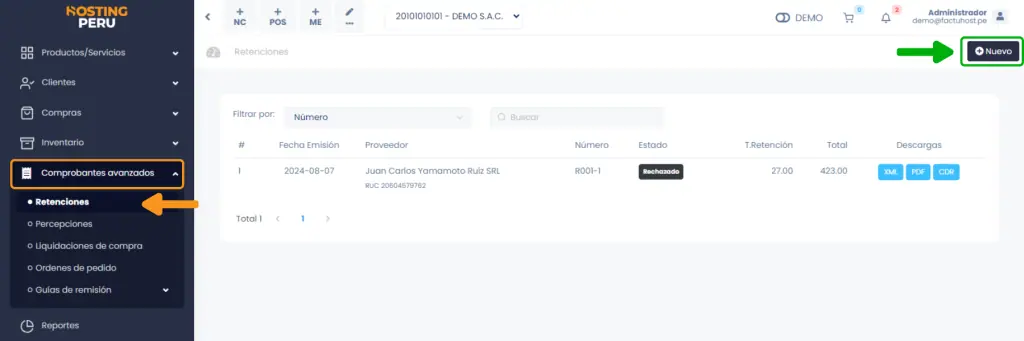
Aparecerá el formulario Nueva Retención donde debes llenar los siguientes datos:
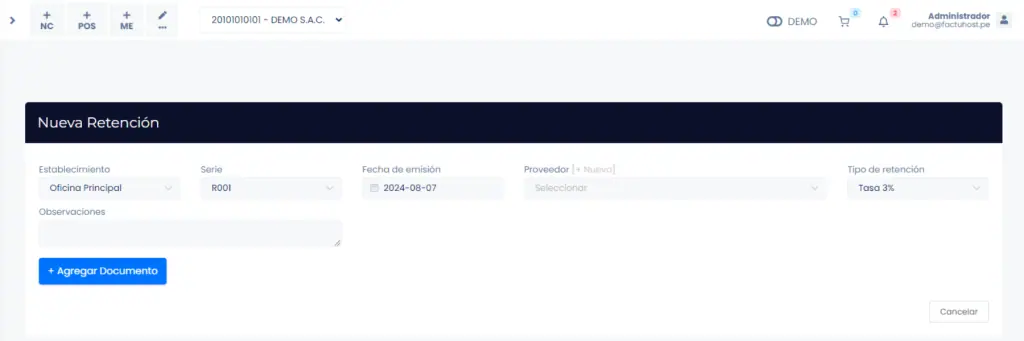
- Establecimiento: Elige el local desde cual se realiza el documento de detracción.
- Proveedor: Elige de la lista el proveedora al cual le generas el documento de detracción, si aún no esta creado aprende cómo crear un proveedor aquí.
- Tipo de retención: Selecciona el tipo de retención según sus requerimientos.
- Observaciones: Escribe alguna observación de ser necesario.
Después que ingresaste todos los datos anteriores, haz clic en el botón Agregar Documento y aparecerá el formulario con los siguientes campos:
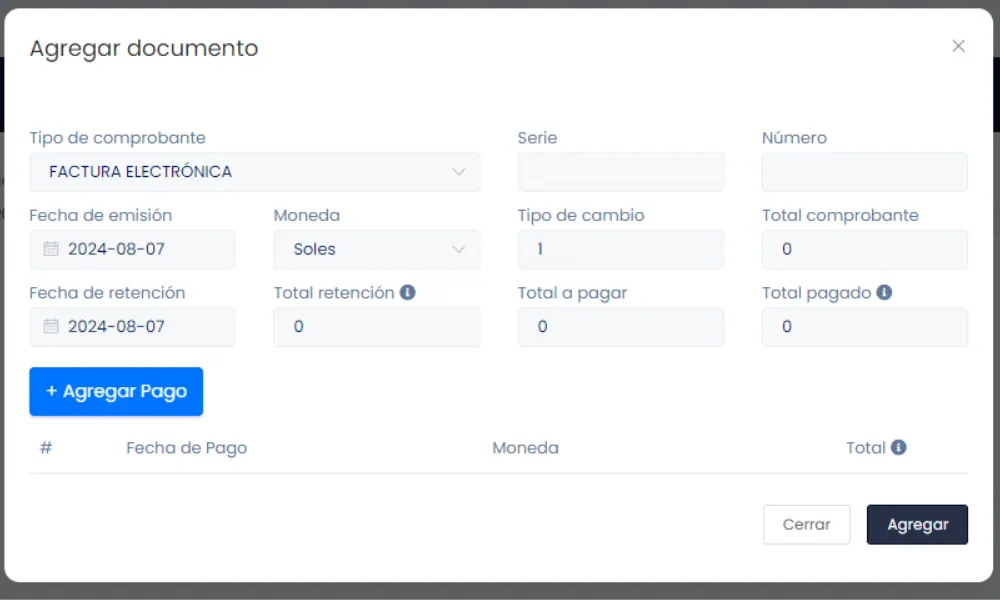
- Tipo de comprobante: Elige el tipo de comprobante si es factura o boleta que te generó tu proveedor.
- Serie: Coloca la serie del comprobante que te generó tu proveedor.
- Número: Ingresa el número del comprobante.
- Fecha de emisión: Selecciona la fecha de emisión.
- Moneda: Selecciona si la moneda es en soles o dólares.
- Total comprobante: Ingresa el total del monto del comprobante.
- Fecha de retención: Selecciona la fecha de retención.
- Total de retención: Se auto completa el Total comprobante por Tasa de retención.
- Total a pagar: Ingresa el total a pagar.
- Total pagado: Se auto completa el Importe total a pagar (neto) = Total pagos - Total retención.
Selecciona el botón Agregar Pago y aparecerán más campos para llenar:
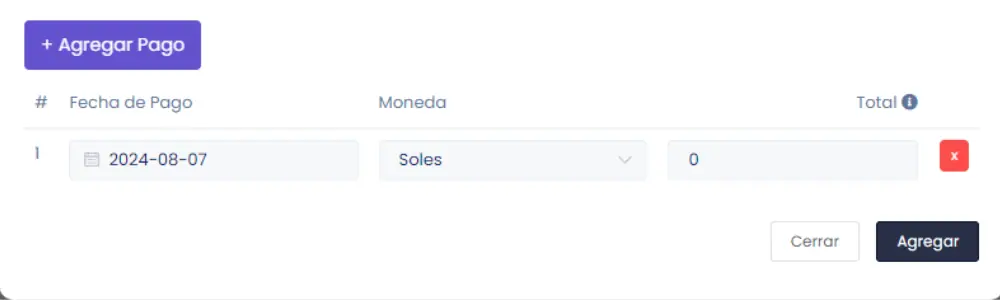
- Fecha de Pago: Selecciona la fecha que realizaste un pago.
- Moneda: Selecciona el tipo de moneda soles o dólares.
- Total: Ingresa el monto total del comprobante.
Una vez completados los datos del pago, haz clic en el botón Agregar.
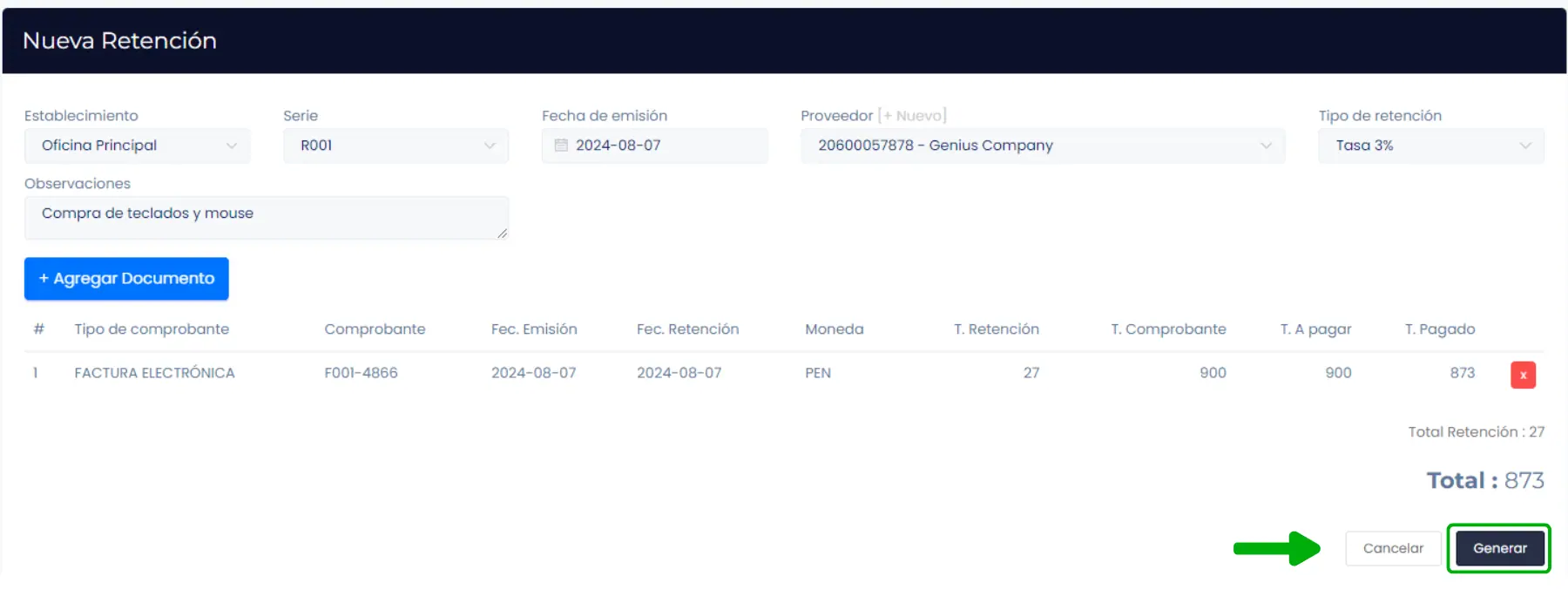
Finalmente aparecerá así tu comprobante y pago a tu proveedor y debes hacer clic en el botón Generar para completar el documento de retención.