Cómo emitir Guías de Remisión
Luego de cumplir con las configuraciones previas, conoce cómo emitir una guía de remisión con estos pasos:
Crear guía de remisión: Botón nuevo
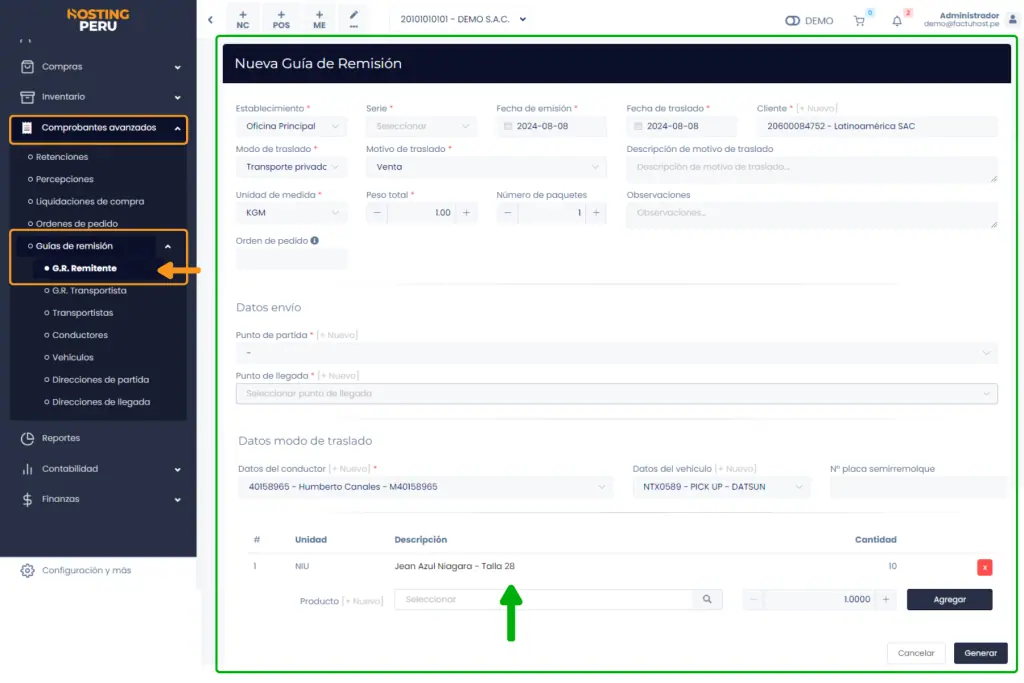
Nos ubicamos en el menú de la izquierda la opción Comprobantes avanzados, luego Guías de remisión y elegir G.R Remitente. Al aparecer la siguiente ventana, ubicar en la parte superior derecha el botón Nuevo.
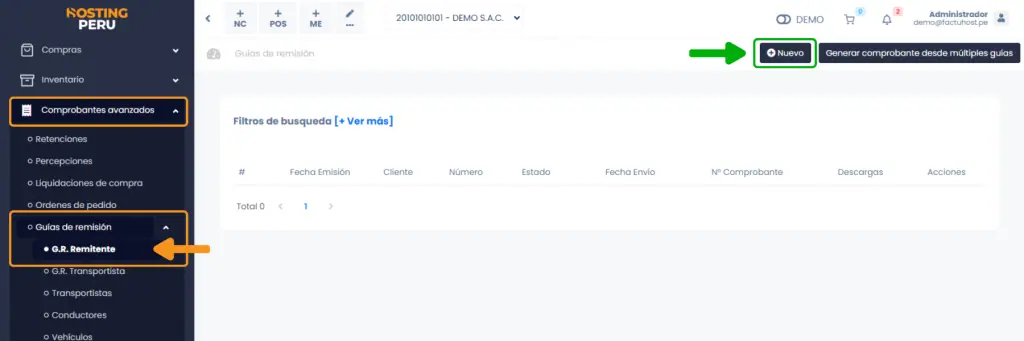
Entonces aparecerá el formulario Nueva Guía de Remisión con los siguientes datos:
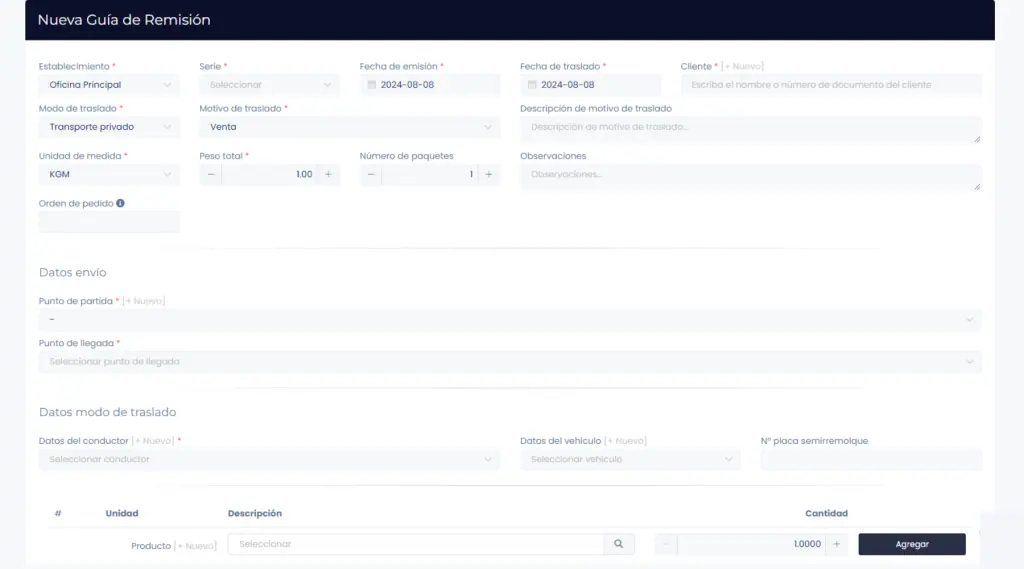
- Establecimiento: Selecciona el local.
- Serie: Selecciona la serie.
- Fecha de emisión: Ingresa la fecha de emisión.
- Fecha de traslado: Ingresa la fecha de traslado.
- Cliente: Selecciona el cliente de la lista, si aún no está creado, haz clic en +Nuevo o conoce aquí como crear un nuevo cliente.
- Modo de traslado: Selecciona si el modo es transporte privado o público.
- Motivo de traslado: Selecciona el motivo que más se acomode a tus requerimientos.
- Descripción de motivo de traslado: Escribe mayores detalles del motivo de traslado.
- Unidad de medida: Selecciona la unidad de medida que más se acomode a los productos.
- Peso total: Ingresa el peso total del producto.
- Número de paquetes: Ingresa el número de paquetes que va a trasladar.
- Observaciones: Escribe algún detalle u observación que necesites especificar.
- Orden de pedido: Ingresa el número de orden de pedido para pedidos externos.
Datos de envío :
- Punto de partida: Selecciona el punto de partida correspondiente, también puede crear un nuevo punto de partida seleccionando el botón + Nuevo.
- Punto de llegada: Selecciona el punto de llegada, también puede crear un nuevo punto de llegada seleccionando el botón +Nuevo.
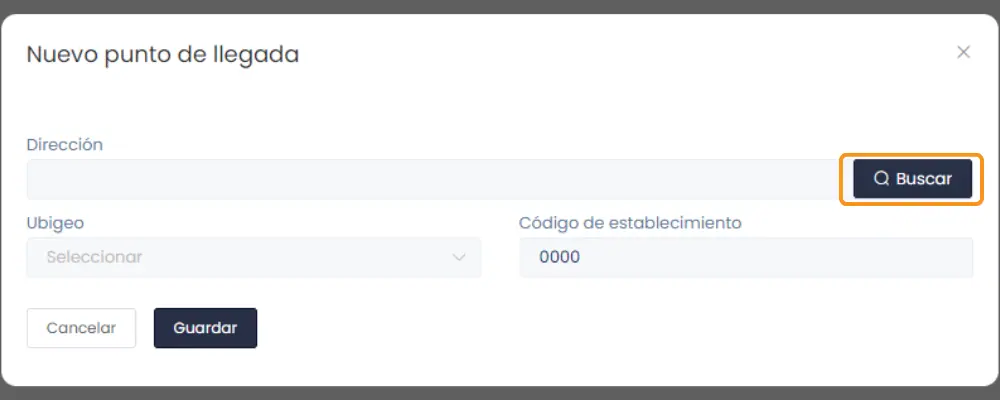
Modo de traslado: Si elegiste transporte privado
- Datos del conductor: Elige el conductor o crea uno nuevo haciendo clic en el botón +Nuevo.
- Datos del vehículo: Elige el número de placa del vehículo que realizará el traslado o crea una nueva haciendo clic en +Nuevo.
Modo de traslado: Si elegiste transporte público
- Datos del transportista: Eliges el transportista o ingresa nuevos datos haciendo clic al botón +Nuevo.
Agregar producto
Luego cargar el o los productos que deseas incluir en la guía de remisión, siguiendo estos pasos:

- Producto: Escribe el nombre del producto en descripción y selecciónalo, si se trata de un producto que no fue ingresado anteriormente haz clic en el botón +Nuevo. Sigue este tutorial y aprende la creación básica de productos.
- Cantidad: Ingresa la cantidad del producto.
Una vez completado los campos de producto, selecciona el botón Agregar, selecciona el botón Generar.
Crear guía de remisión a partir de un comprobante
Otra manera de generar una guía de remisión es ubicarte en la sección VENTAS >> Listado de Comprobantes, en la lista elegir un comprobante y ubicar el ícono de 3 puntos verticales y en el menú desplegable elegir Guía.
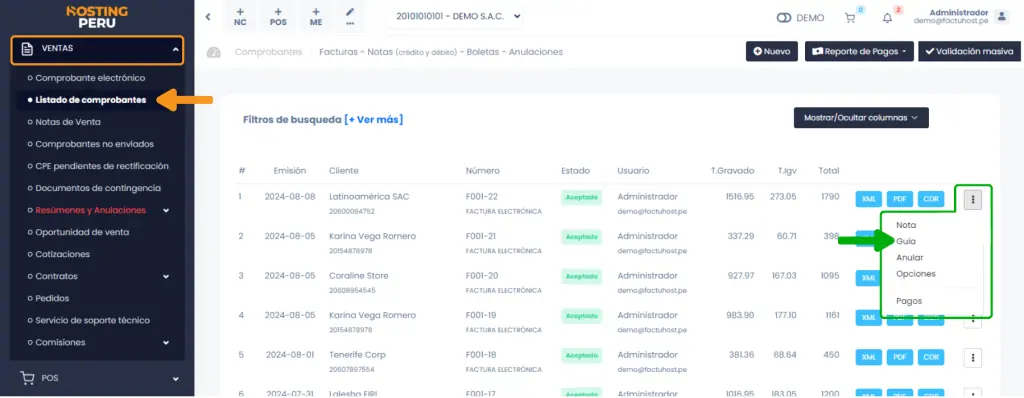
Al haber hecho clic en este botón Guía, entonces nos redirigirá a Comprobantes avanzados >> Guías de remisión >> G.R. Remitente con los datos del comprobante elegido.
Algunos campos se completarán con la información de la factura o boleta.
Ingresa los datos faltantes como se ha explicado desde el inicio de este tutorial.