Guía de remisión: Configuraciones previas
Ingresa al módulo Configuración y más, opción Configuraciones globales, luego en la sección Empresa, selecciona Empresa.
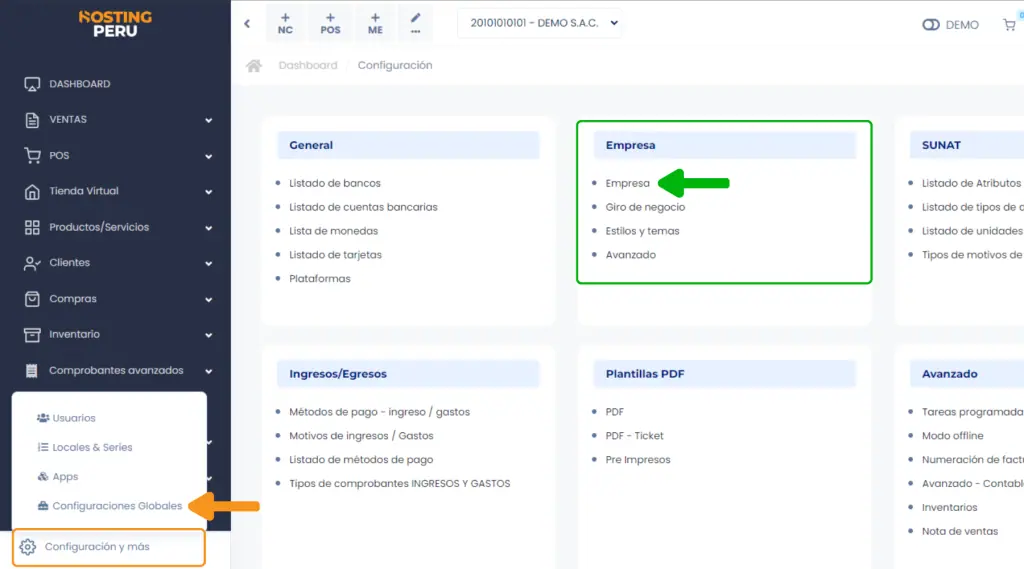
En esta sección, ir hacia abajo a Guías Electrónicas y completar los siguientes campos:
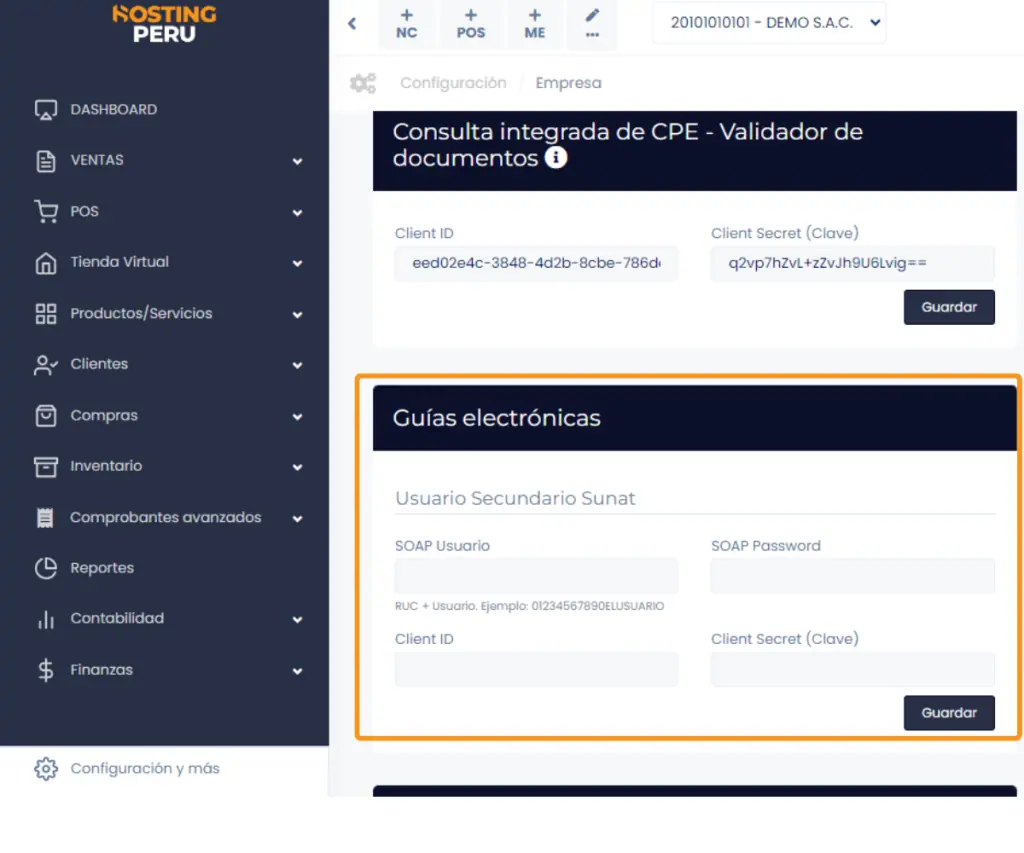
- SOAP Usuario: Para completar este campo, coloca el usuario secundario creado al configurar tu cuenta por primera vez.
- SOAP Password: Para completar este campo, coloca la contraseña del usuario secundario creado al configurar tu cuenta por primera vez.
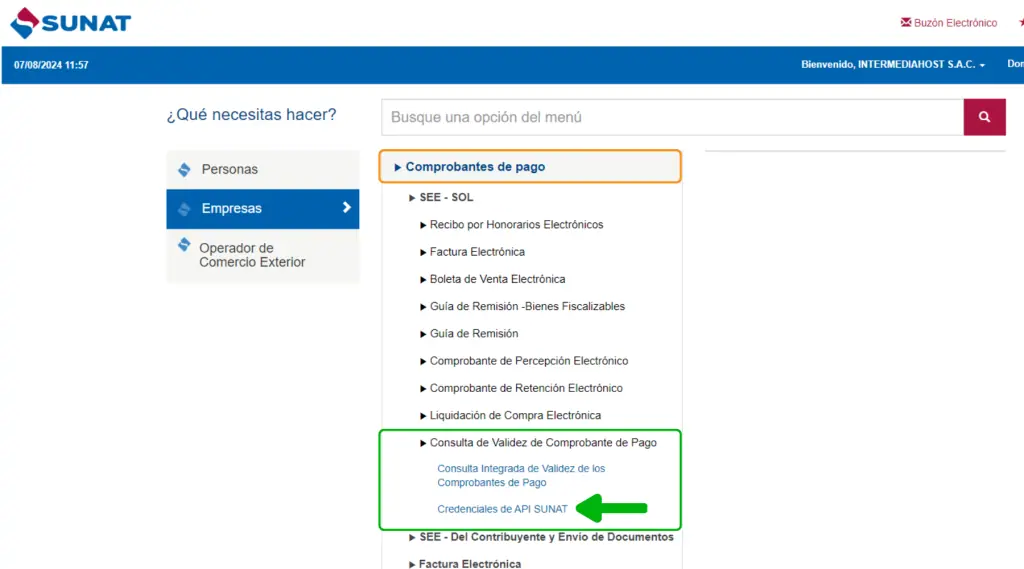
Para llenar Client ID y Client Secret (Clave) debe ingresar a la plataforma SUNAT con la clave SOL con el usuario secundario.
Al ingresar a SUNAT, en la sección de EMPRESAS >> Comprobantes de pago >> SEE SOL, ubicar la subsección Consulta de Validez de Comprobante de Pago y luego Credenciales de API SUNAT.
Entonces se abrirá el formulario REGISTRE SU APLICACIÓN. Aquí ingresar los siguientes campos:
- Nombre de su aplicación: Ingresa el nombre de tu aplicación. Por ejemplo: Demo S.A.C.
- URL de su aplicación: Ingresa la URL de tu aplicación. Por ejemplo: demosac.pe
Luego clic haz clic en el botón REGISTRAR y entonces el ID y la CLAVE aparecerán debajo del título APLICACIONES REGISTRADAS.
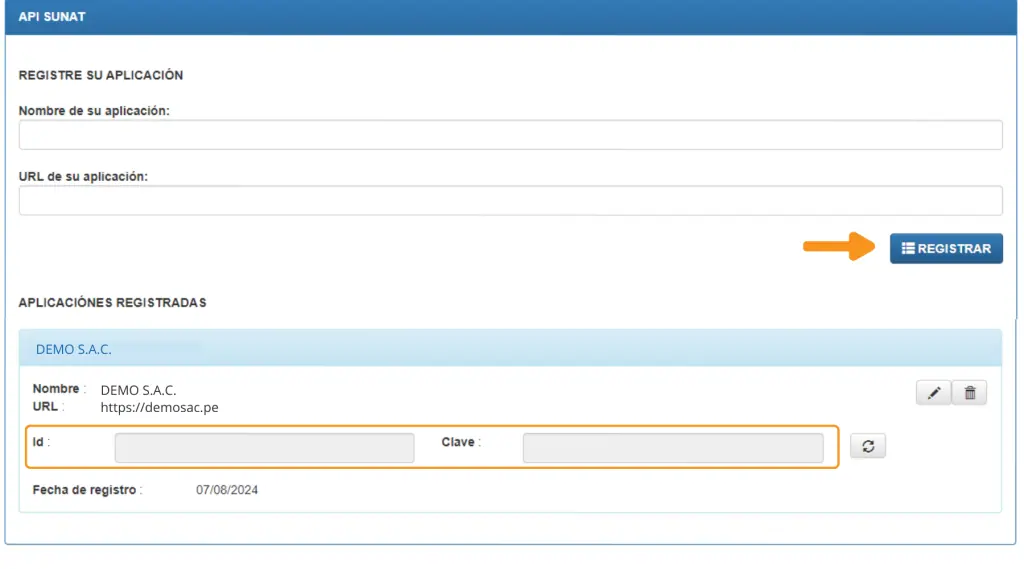
Ahora haciendo doble clic en ID y luego en la Clave los copiamos para pegarlos en Configuración y más >> Configuraciones globales>> Empresa >> Empresa >> Guías Electrónicas en los campos ID y CLAVE, tal como se indica al inicio de este tutorial. Recuerda que así se llenan estos campos:
- SOAP Usuario: Ingresa el usuario secundario creado al configurar su cuenta por primera vez.
- SOAP Password: Ingresa la contraseña del usuario secundario creado al configurar su cuenta por primera vez.
- ID copiado -> copiarlo en Client ID
- CLAVE copiado -> copiarlo en Client Secret (Clave)
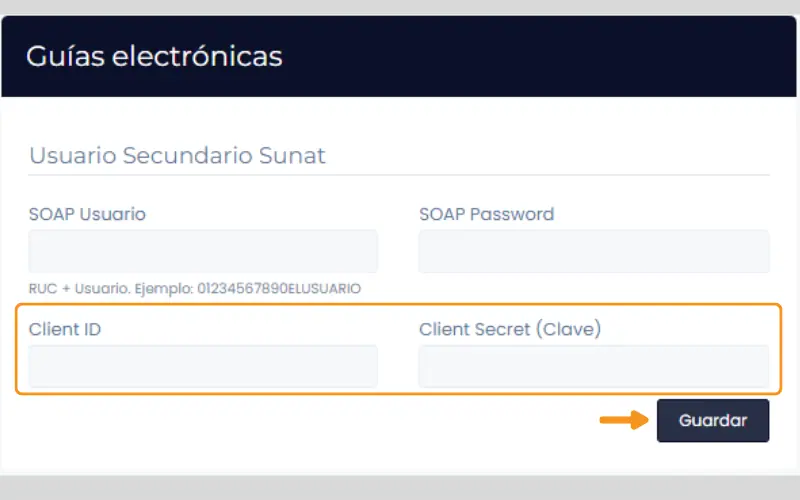
Selecciona el botón Guardar y aparece un aviso que dice "Empresa actualizada". Luego ya puedes generar una guía. Conoce como emitir una guía de remisión aquí.