Lista de compras: Acciones
Aprende cómo gestionar las funciones de tu lista de compras. Te lo mostramos en este tutorial:
Primero te diriges al menú izquierdo en Compras y segundo al Listado.
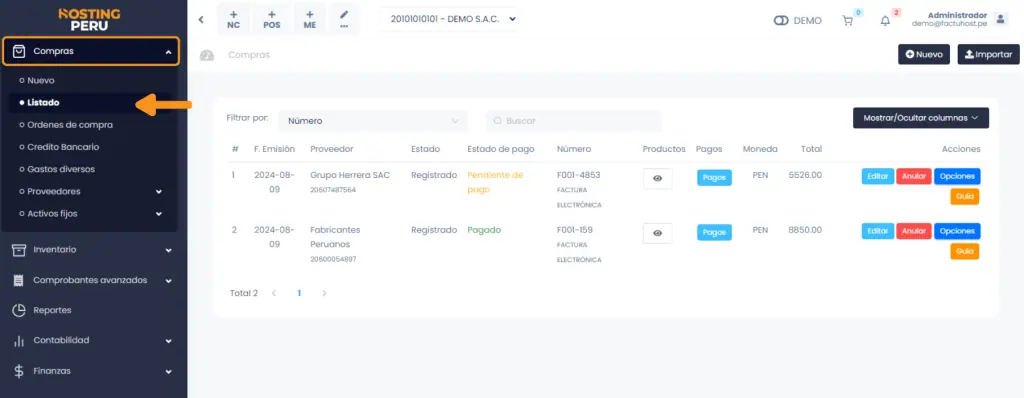
Listado de compras
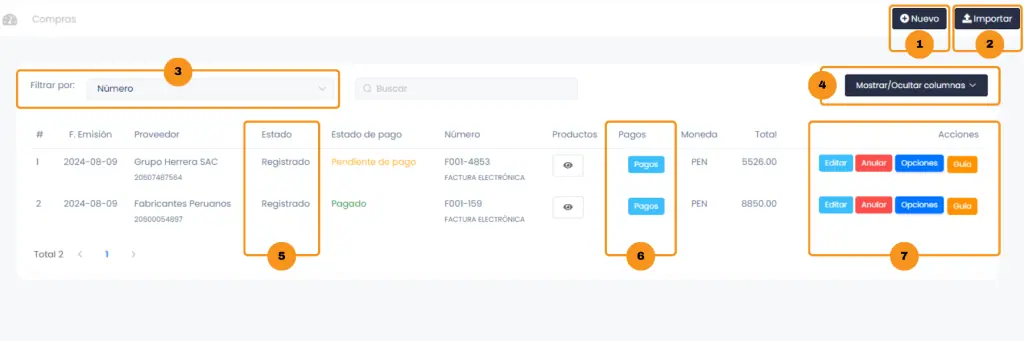
Te mostramos las funcionalidades numeradas:
- Nuevo: Pulsando este botón crear un nuevo producto, aprende los pasos de cómo crearlo aquí.
- Importar: Permite importar comprobantes de compra.
- Filtrar por: Puedes ubicar un comprobante de compra filtrando tu búsqueda con los siguientes datos:
- Número
- Fecha de emisión
- Fecha de pago
- Nombre proveedor
- Mostrar/Ocultar columnas: Te permite modificar la tabla que aparece por defecto; puedes añadir columnas a la tabla.
- Estado: Permite verificar el estado comprobante. Hay dos estados:
- Registrado
- Anulado
- Pagos: Visualiza detalladamente los pagos que realizaste a tu proveedor.
- Botones de acción: Son botones con las siguientes funciones:
- Editar: Para editar el comprobante electrónico.
- Anular: Anula el comprobante electrónico.
- Opciones: Te presenta los formatos de impresión del comprobante electrónico.
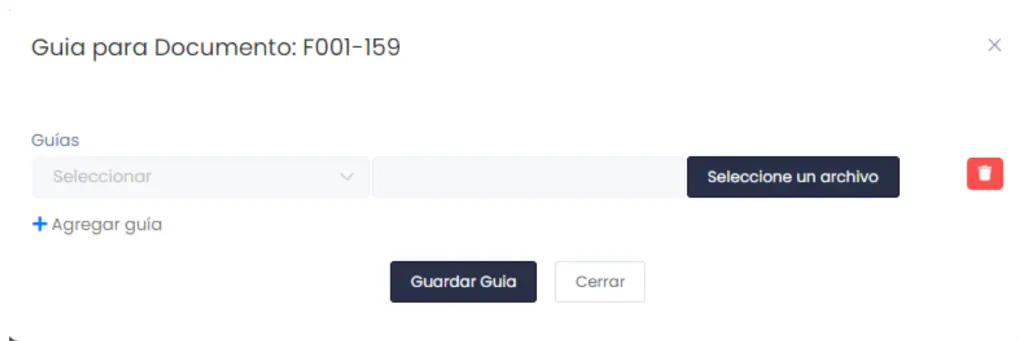
- Guía: Podrás registrar la guía de remisión que te brindó tu proveedor, también puedes subir la guía de remisión pues al pulsar el botón te permite cargar un archivo.