Órdenes de compra
En este tutorial conocerás como elaborar tus órdenes de compra. Son estos sencillos pasos:
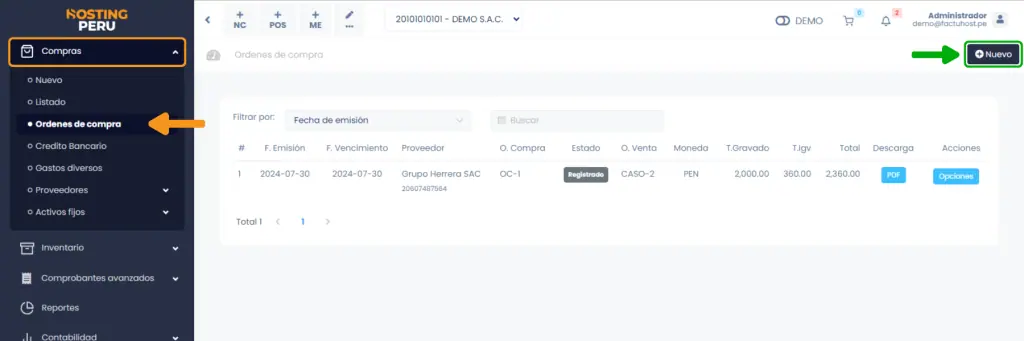
Nos ubicamos en el menú, categoría Compras y luego la subcategoría Órdenes de compra.
Crear orden de compra
En la parte superior derecha pulsar el botón Nuevo para crear la orden de compra.
Aparecerá el formulario de la solicitud de orden compra y debes completar estos datos:
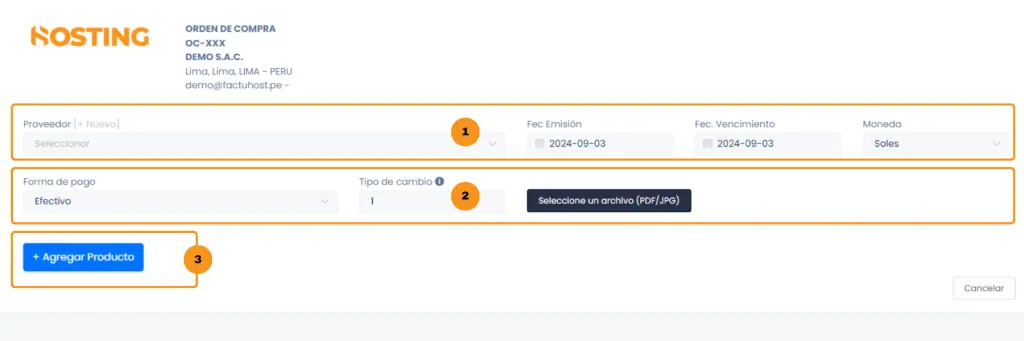
- Datos del proveedor:
Consta de los siguientes campos para llenar:
- Proveedor: Ingresa el proveedor para la creación de la nueva compra.
- Fec Emisión: Es la fecha en la que se expide un documento.
- Fec Vencimiento: Es la fecha en la que vence el pago o culmina el contrato.
- Moneda: Selecciona el tipo de moneda en dólares americanos o Soles.
- Métodos de pago:
Tenemos los siguientes datos a completar:
- Forma de pago: Selecciona la opción que más se amolde a sus requerimientos.
- Tipo de cambio: Es el tipo de cambio del día, extraído de SUNAT.
- Seleccione un archivo(PDF/JPG): Selecciona un archivo que se adjuntará con la orden compra.
- Agregar producto:
Pulsando el botón Agregar producto, agregarás los productos que incluirás en tu orden de compra.
Aparecerá el formulario Agregar producto o servicio como se ve en la imagen:
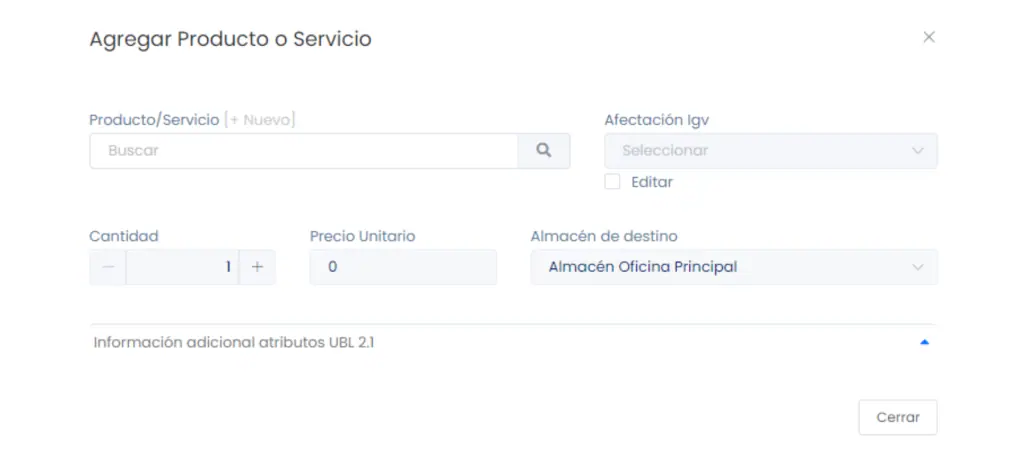
Se deben añadir los siguientes campos:
- Producto/Servicio: Selecciona un producto de la lista. Los productos deben estar creados previamente, de lo contrario selecciona [+Nuevo].
- Cantidad: Ingresa la cantidad de producto o servicio.
- Afectación Igv: Por defecto se selecciona Gravado- Operación Onerosa en caso de que utilice un tipo de afectación de IGV distinto, puede seleccionarlo.
- Precio unitario: Deberás colocar el valor de su producto o servicio
- Almacén destino: Es la ubicación de almacén donde ingresará el producto.
Selecciona Agregar para ingresar un producto. Repite la operación si quieres agregar más productos.
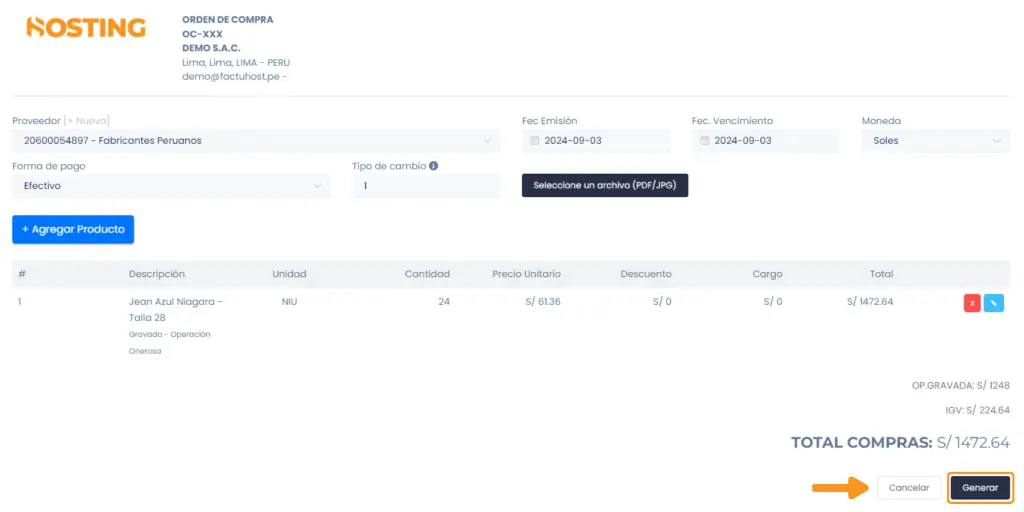
Con todos los productos incluidos, estamos listos para pulsar el botón Generar y se creará la orden de compra.
Entonces aparecerá una ventana con la orden de compra registrada. Aquí tendrás las opciones de imprimir en formato A4, ir al listado o crear una nueva Orden de compra.
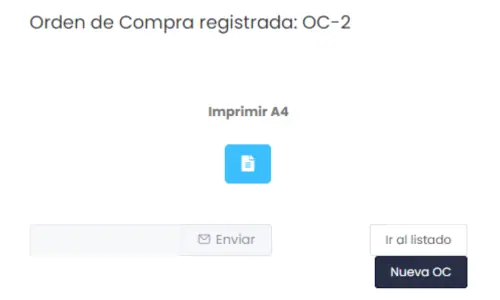
Finalmente para observar la lista de órdenes de compra, nos ubicamos nuevamente en listado.
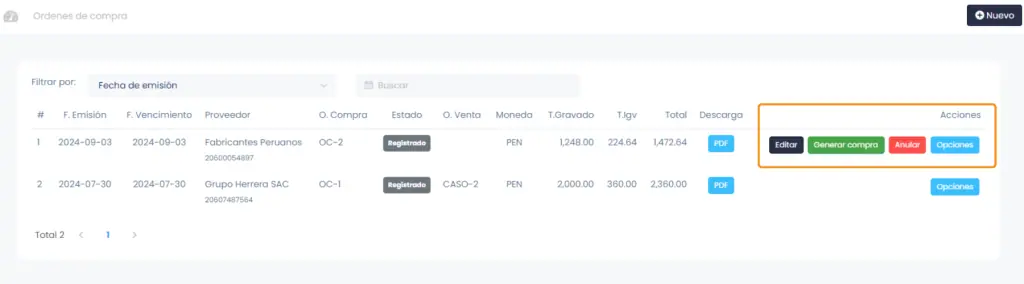
En el listado contamos con los siguientes botones de acciones:
- Editar: Permite editar la orden de compra.
- Anular: Permite anular la orden de compra.
- Opciones: Permite descargar en formato A4.
- Generar Compra: Cuando la orden de compra se confirma, podemos continuar con generar la compra y se creará un comprobante de pago. Para conocer cómo crear una nueva compra revisa aquí el tutorial.